

家の中でも無線のネット環境を作りたいと思い、いろいろ調べてみるものの、
- 無線アクセスポイント
- 無線ルーター
- 無線LAN
…など、聞きなれない言葉が多く、混乱する人もいるのではないでしょうか。
この記事ではこんな疑問に答えます!
本記事では上記のようなあなたの疑問にお答えします。
目次

-
人気
-
価格
-
速度
-
-
-

-
- 10ギガ回線が最大6ヶ月間500円/月
- 最大108,000円のキャッシュバック
- 優待コード「SLDI」
- スマホ割で最大1,210円/月の割引*1
- 申込サイトへ
-
-
-
-

-
- 2ギガでこの料金
- 実質の月額料金戸建て1,711円!*6
- 実質の月額料金マンション1,834円!*6
- スマホ割で最大1,650円/月の割引*2*4
- 申込サイトへ
-

-
- 10ギガで特に安い
- 実質の月額料金戸建て3,743円!*5
- 実質の月額料金マンション2,698円!*5
- スマホ割なしでこの料金
- 申込サイトへ
-
-

-
- 実質の月額料金戸建て3,625円!*5
- 実質の月額料金マンション2,525円!*5
- 特典増額クーポン配布中
- 申込サイトへ
-
-

-
- 実質の月額料金戸建て4,239円!*5
- 実質の月額料金マンション2,828円!*5
- スマホ割で最大1,650円/月の割引*2
- 申込サイトへ
-

-
- 実質の月額料金戸建て3,719円!*5
- 実質の月額料金マンション2,399円!*5
- スマホ割で最大1,210円/月の割引*1
- 申込サイトへ
-
-
-

-
- 下り速度が最速853.09Mbps*7
- 上り速度が最速847.42Mbps*7
- ping値が14.61ms*7
- 申込サイトへ
-
-
-
- 下り速度が793.89Mbps*7
- 上り速度が703.94Mbps*7
- ping値が高速11.15ms*7
- 申込サイトへ
-
-
-
-
- 下り速度が474.74Mbps*7
- 上り速度が413.88Mbps*7
- ping値が16.16ms*7
- 申込サイトへ
-
-
-
-
- 下り速度が476.03Mbps*7
- 上り速度が386.53Mbps*7
- ping値が17.01ms*7
- 申込サイトへ
-
-
-
-
- 下り速度が461.81Mbps*7
- 上り速度が394.32Mbps*7
- ping値が20.69ms*7
- 申込サイトへ
-
-

*注釈について
*税込表示
*2026年5月現在
*通信速度は みんそく を参照。
*1 ドコモ光セット割適用時。
*2 おうち光割セット適用時。
※* auスマホはauスマートバリュー適用時。UQモバイルは自宅セット割適用時。
*4 NURO 光 でんわ契約必須。
*5 1ギガの料金。実質月額の計算方法:(3年間の月額料金の合計+初期費用+工事費-キャッシュバックや割引)÷36カ月
*6 2ギガの料金。実質月額の計算方法:(3年間の月額料金の合計+初期費用+工事費-キャッシュバックや割引)÷36カ月
*7 回線速度の参考元:みんなのネット回線速度
無線アクセスポイントとは?
無線アクセスポイントの機能は、自宅に無線のネット環境を作ろうとするときに欠かせないものです。
一体どのような役割を持っているのか、他の機器とはどこがどう違うのかを見ていきましょう。
多くの人が混乱!?無線アクセスポイントとルーター・無線LAN・中継器の違い
自宅にネット環境がほしいと思って調べている時、よく目にする機器や言葉がいくつかあります。
インターネットにくわしくない人にとってはとくに分かりにくいので、それぞれの違いをまとめてみました。
無線アクセスポイント
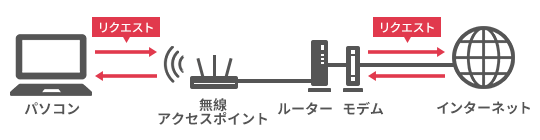
無線の電波を発している機器。
自宅に引き込まれた有線LANと無線LANを相互に変換できる、橋渡しのような機能も持つ。
ルーター
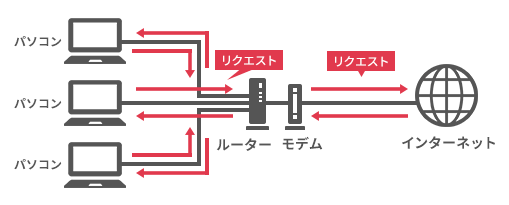
インターネットと複数台のPC(もしくはタブレットやスマートフォン端末)を接続するために必要な機器。
無線LANルーター
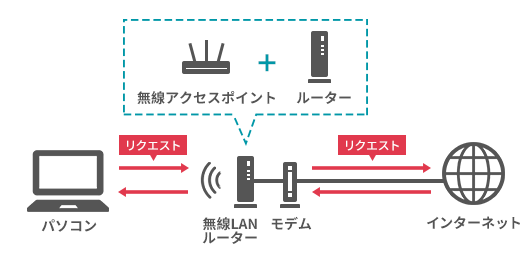
無線アクセスポイント+ルーター機能の両方を持った機器。
自宅に無線ネット環境を作る場合、現在はこの「無線LANルーター」を導入することが多い。
中継器
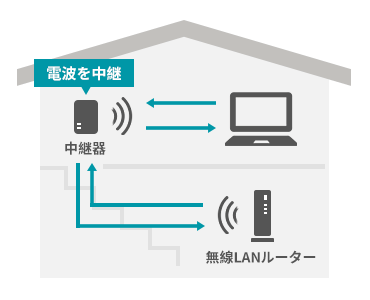
自宅内で無線LANルーターだけでは電波が弱い・圏外の場所がある場合に主に使用する。
中継することで、電波の届く範囲を広げることができる。
つまり、アクセスポイントの役割は簡単に言うと無線の電波を発することです。無線のインターネットを使いたいなら必ず必要になります。
Wikipediaのアクセスポイントのページを見てみると、
アクセスポイントは、“親機”、“基地局”、“ステーション”、などとも呼ばれることもある。
ウィキペディア「アクセスポイント(無線LAN)」 から引用
と書かれているように、自宅内のネット基地局をイメージするとわかりやすいでしょう。
無線のインターネットの仕組み
無線のインターネットを使う時、大きく分けて以下の方法があります。
- 固定のインターネット回線を引くパターン
- モバイルWi-Fiを使うパターン
それぞれどのような機器の構成や仕組みになっているのか、見ていきましょう。
(1)自宅で無線インターネット環境を構築する場合
無線のインターネット環境を使うためには複数の機器が必要です。
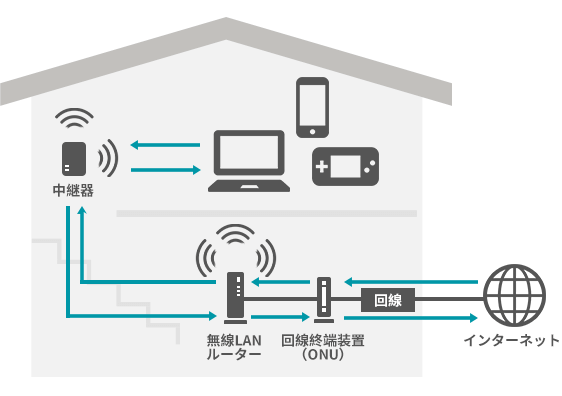
具体的には、
無線のネット環境を構築するための構成
- 自宅内に引き込んだ回線(有線)
↓ - 回線の終端装置(ONUとも呼ばれる)
↓ - 無線LANルーター(無線アクセスポイント+ルーター)
↓ - PC・タブレット・スマホなどの各端末
という構成が一般的です。
少しくわしく説明していきましょう。
まずおうちに無線インターネット環境をつくりたい時は、大元のネット回線を引くところから始まります。
たとえばフレッツ光であれば、NTTに申し込みが必要ですね。
すると、工事の業者がやってきて回線を自宅に引きこみ、回線終端装置という機器を設置していきます。
この回線終端装置はONUとも呼ばれ、固定の光回線を利用するためには必ず必要です。
なおNTTからのレンタルという形になるので、回線終端装置は基本的に自分で用意する必要はありません。
工事が完了したら、ここから先は自分自身で機器を購入して接続・設定をしますが、
- 基地局となる無線アクセスポイント
- その無線アクセスポイントに、複数の機器を接続するためのルーター
この2つの機能を備えた無線LANルーターを導入するのが一番簡単です。
そうすることで、パソコンやタブレット、スマホ、3DSのような各端末からインターネット接続が可能になります。
さらに、
- 自宅が広い
- 障害物がある
などの理由で電波がうまく届かない場所が出てきてしまった場合は、中継器もプラスします。
- 無線LANルーター
↓ - 中継器(電波の範囲を拡大)
↓ - 各端末
として、今まで使えなかった場所に電波を広げる役目です。
無線のインターネット環境は、以上のような機器で成り立っています。
(2)モバイルWi-Fiで無線インターネット環境を構築する場合
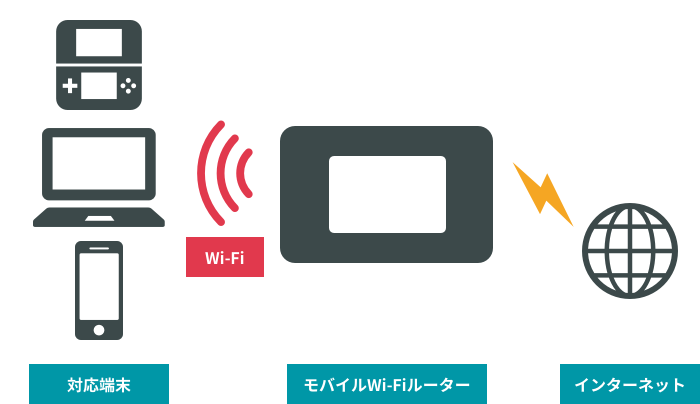
一方でWiMAXのようなモバイルWi-Fiを使用してインターネットをする場合は、
モバイルWi-Fiの場合
- モバイルWi-Fi
↓ - PC・タブレット・スマホなどの各端末
という構成になります。
モバイルWi-Fiも「無線アクセスポイント+ルーター機能」を持った機器です。
手のひらサイズで持ち歩き可能なアクセスポイント(=インターネット基地局)ということになりますね。
モバイルWi-Fiは、購入もしくはレンタルして回線の契約さえすればその他の工事等は一切不要です。
本体の電源をオンにすればその場で無線の電波が飛ぶ、とイメージすればOKでしょう。
手持ちのPCやタブレット、3DSなどの端末からモバイルWi-Fiのアクセスポイントに接続することで、無線のインターネットを楽しむことができます。
無線アクセスポイントが必要なケースはあまりない?
無線アクセスポイントがどんなものかが分かったところで、実際に無線アクセスポイントが必要になるケースを見ていきましょう。
まず結論から言うと、おうちでインターネット環境を作る時に「無線アクセスポイント」機能だけの機器を購入しなくてはならないケースはほとんどありません。
これは一体なぜなのか、その理由をくわしく解説していきます。
無線LANルーターはルーター機能をオフにできる!
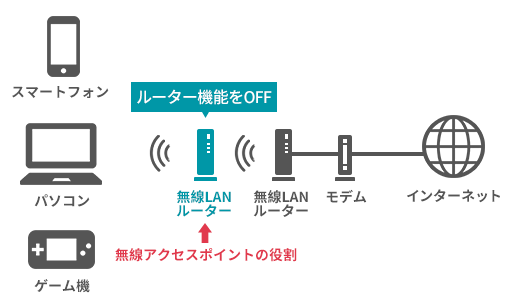
無線アクセスポイントは基地局のようなものと説明しましたが、この基地局にルーター機能を加えたものが無線LANルーターです。
じつは無線LANルーターは、ルーター機能をOFFにしてアクセスポイント機能だけのモード(APモード、メーカーによってはブリッジモードとも呼ばれる)での使用ができます。
つまり、無線アクセスポイントが必要な場合も無線LANルーターでOKです。
実際に無線アクセスポイント機能のみが必要になる場面としては、
- すでに有線のインターネット環境が整備されていてルーターがある
- そこに無線環境を追加したい
といった状況が考えられます。
ルーターを複数台設置してネット接続すると重複接続でトラブルにつながるので、原則として自宅のネット環境にルーターは1台です。
そのため、すでにルーターがある場合には無線アクセスポイントだけを追加したいわけです。
しかし、さきほど説明した通り無線LANルーターをアクセスポイントモードで使用すれば良いだけなので、無線アクセスポイントのみの機器を用意する必要はありません。
無線LANルーターの本体についているスイッチひとつで簡単にモードの切り替えができるため、余計な手間も不要です。
無線アクセスポイントを購入するデメリット
また、すでにルーターがあるからと、あえて無線アクセスポイントを購入する場合には、以下のようなデメリットも出てきてしまいます。
- ルーターとアクセスポイントを個々に設置するため機器が2台になり場所を取る
- 無線アクセスポイント単体の機器は無線LANルーターに比べて需要がないので、製品が少なく値段も高い
わざわざ別々に設置するより、無線LANルーターを買って1台にまとめたほうが見た目も構成もシンプルになりますよね。
無線LANルーターは普及率もとても高いので製品も充実していて、価格も2,000円台からと安価です。
無線アクセスポイントが必要になったら、ほとんどの場合は無線LANルーターを買えば問題ないでしょう。
アクセスポイントへの接続方法
ここからは、基地局である無線アクセスポイント(無線LANルーター)を設置した人向けに、接続の仕方を解説していきます。
無線ネット環境を整備すると、目には見えませんが無線アクセスポイントからインターネットの電波が出ています。
電波がおうちの中を飛び交っている状態ですね。
パソコンやスマートフォン・タブレットなどの対応端末を接続することで、快適に無線インターネットを楽しめます。
接続の操作手順
ここからは実際にSIMフリースマートフォンの富士通M03を使って接続してみましょう。
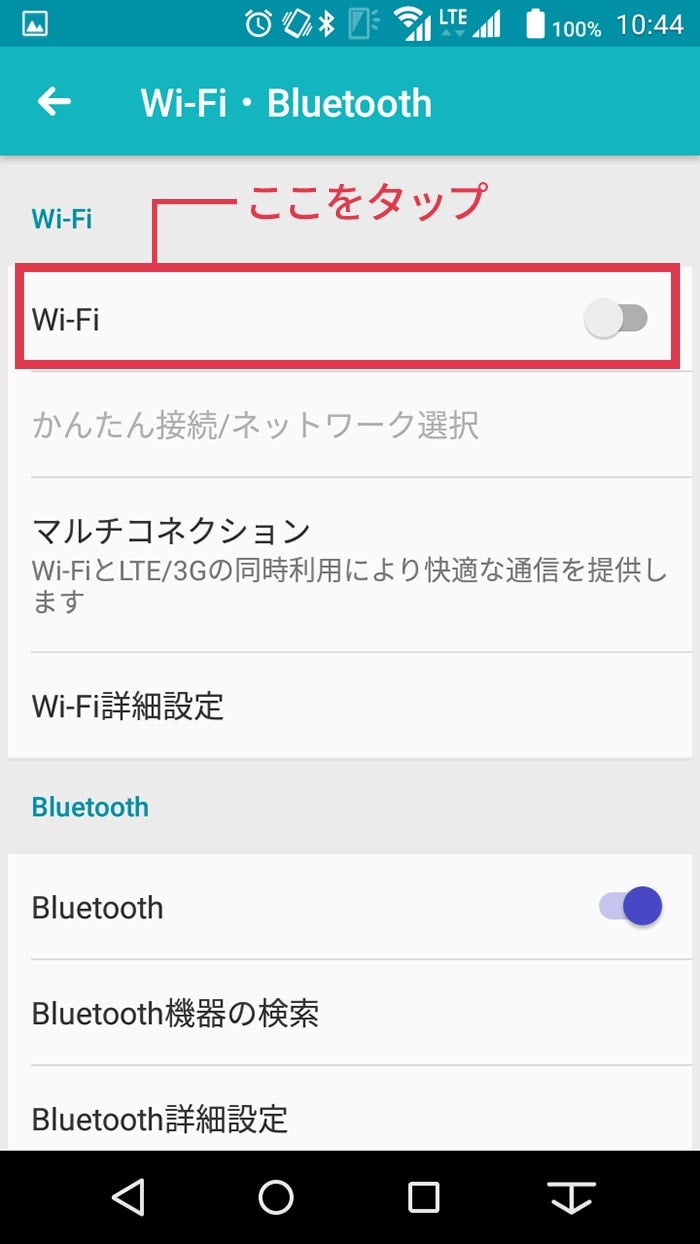
(1)Wi-Fi・Bluetoothの接続設定画面に入る
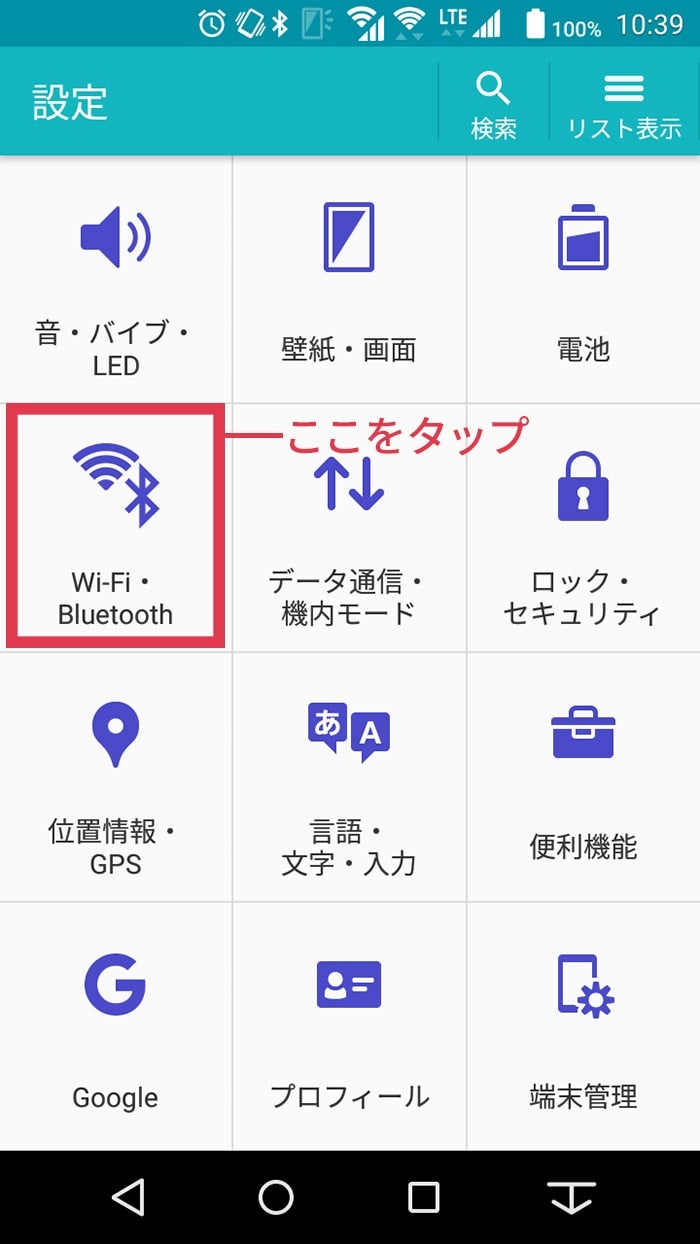
(2)一番上のWi-Fiをタップして接続をオンにする
(3)パスワードを入力後、「接続」をタップ
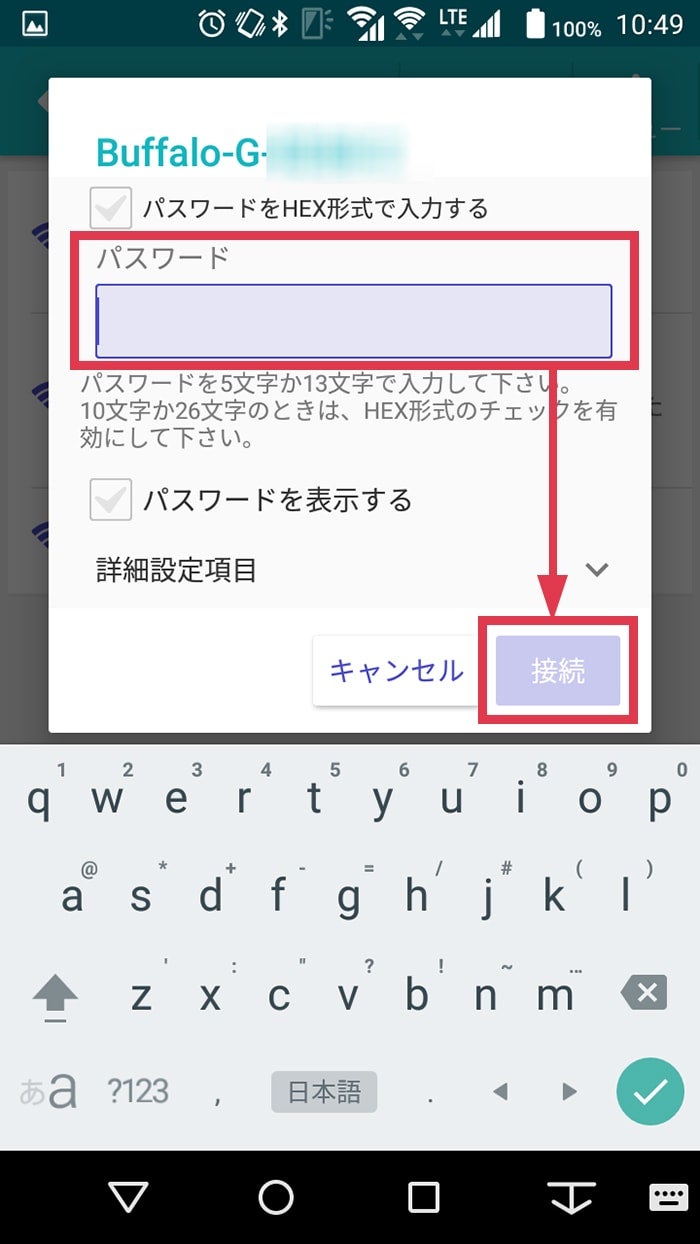
表示された一覧から接続したい無線LANを選択するとパスワードの入力を求められるので、入力後に右下の「接続」をタップします
セキュリティがかかっていないと誰でも接続可能です(公衆の無線LANなど)。
自宅のネット環境には必ずセキュリティをかけましょう。
(4)「接続済み」と表示され、無線インターネット接続が完了です
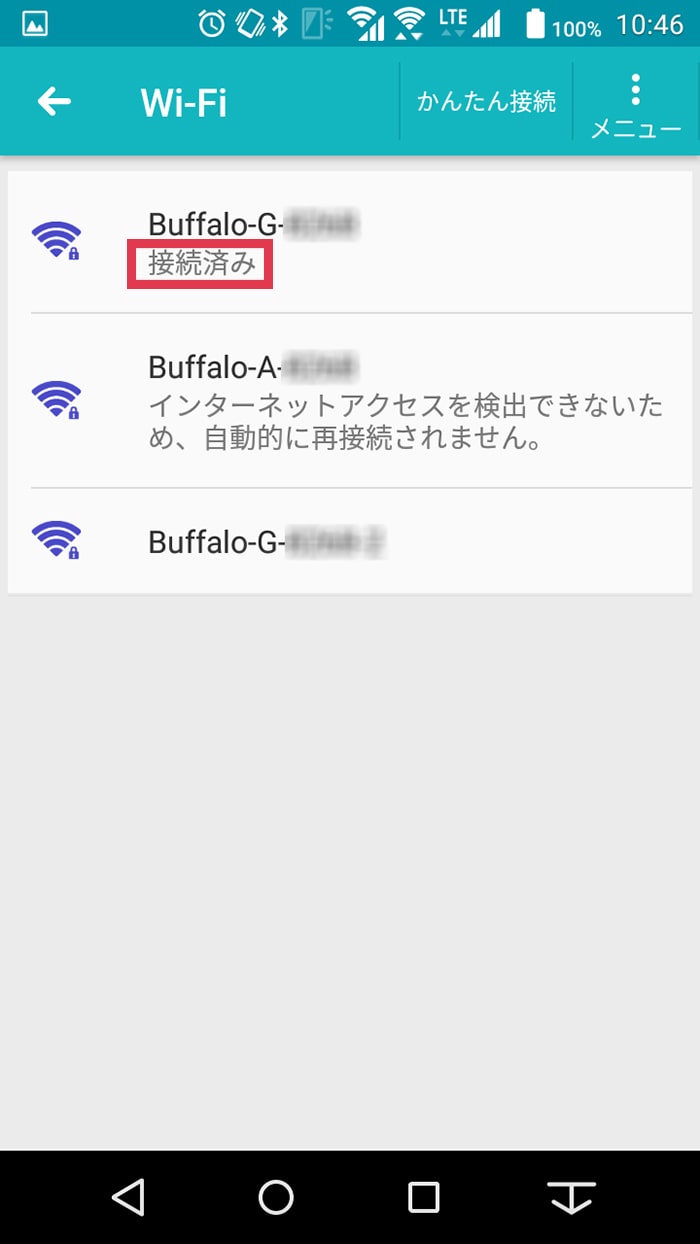
今回はスマホでの接続を例にとって解説しましたが、流れはパソコンやタブレットなど他の機器でもほとんど同じです。
無線アクセスポイントへの接続方法はシンプルで難しい手順もないので、初心者でも問題ないでしょう。
まとめ
今回はアクセスポイントがどういう役割の機器でどんな人に必要なのか、また実際にアクセスポイントへの接続方法などを解説してきました。
この記事のポイント
- 無線アクセスポイントはおうちの中のネット基地局
- 現在は無線アクセスポイント+ルーター機能の「無線LANルーター」が広く使用されている
- 無線LANルーターはルーター機能をOFFにしてアクセスポイントとして使用可能
- 無線アクセスポイントへの接続は選択&パスワード入力のみで簡単!
以上がこの記事のポイントになります。
さらに、無線LANルーターや中継機など他の機器との違いは以下のようになります。
【おうちでインターネットをする際に必要になる機器】
- 無線アクセスポイント…無線の電波を発する基地局の役割をする機器
- ルーター…インターネットと複数台の端末を接続するための機器
- 無線LANルーター…無線アクセスポイント+ルーター
- 中継機…ルーターからの電波を中継することで届く範囲を広げる機器
インターネット初心者の場合は特に、いろいろな用語が出てきて「イマイチよく分からない!」と思ってしまいがちです。
ですが、一度その役割を押さえてしまえば意外とスムーズに理解できるようになりますよ。
この記事がおうちで快適なインターネットを楽しむための参考になれば幸いです。
-
人気
-
価格
-
速度
-
-
-
-
- 10ギガ回線が最大6ヶ月間500円/月
- 最大108,000円のキャッシュバック
- 優待コード「SLDI」
- スマホ割で最大1,210円/月の割引*1
- 申込サイトへ
-
-
-
-
-
- 2ギガでこの料金
- 実質の月額料金戸建て1,711円!*6
- 実質の月額料金マンション1,834円!*6
- スマホ割で最大1,650円/月の割引*2*4
- 申込サイトへ
-
-
- 10ギガで特に安い
- 実質の月額料金戸建て3,743円!*5
- 実質の月額料金マンション2,698円!*5
- スマホ割なしでこの料金
- 申込サイトへ
-
-
-
- 実質の月額料金戸建て3,625円!*5
- 実質の月額料金マンション2,525円!*5
- 特典増額クーポン配布中
- 申込サイトへ
-
-
-
- 実質の月額料金戸建て4,239円!*5
- 実質の月額料金マンション2,828円!*5
- スマホ割で最大1,650円/月の割引*2
- 申込サイトへ
-
-
- 実質の月額料金戸建て3,719円!*5
- 実質の月額料金マンション2,399円!*5
- スマホ割で最大1,210円/月の割引*1
- 申込サイトへ
-
-
-
-
- 下り速度が最速853.09Mbps*7
- 上り速度が最速847.42Mbps*7
- ping値が14.61ms*7
- 申込サイトへ
-
-
-
- 下り速度が793.89Mbps*7
- 上り速度が703.94Mbps*7
- ping値が高速11.15ms*7
- 申込サイトへ
-
-
-
-
- 下り速度が474.74Mbps*7
- 上り速度が413.88Mbps*7
- ping値が16.16ms*7
- 申込サイトへ
-
-
-
-
- 下り速度が476.03Mbps*7
- 上り速度が386.53Mbps*7
- ping値が17.01ms*7
- 申込サイトへ
-
-
-
-
- 下り速度が461.81Mbps*7
- 上り速度が394.32Mbps*7
- ping値が20.69ms*7
- 申込サイトへ
-
-
*注釈について
*税込表示
*2026年5月現在
*通信速度は みんそく を参照。
*1 ドコモ光セット割適用時。
*2 おうち光割セット適用時。
※* auスマホはauスマートバリュー適用時。UQモバイルは自宅セット割適用時。
*4 NURO 光 でんわ契約必須。
*5 1ギガの料金。実質月額の計算方法:(3年間の月額料金の合計+初期費用+工事費-キャッシュバックや割引)÷36カ月
*6 2ギガの料金。実質月額の計算方法:(3年間の月額料金の合計+初期費用+工事費-キャッシュバックや割引)÷36カ月
*7 回線速度の参考元:みんなのネット回線速度
















Soldi編集部は「おうちのお金をスマートに」をコンセプトにコンテンツの配信を行っています。