
この記事の結論
- Wi-Fi環境があれば、SIMなしの古いiPhoneでも子供用のLINEスマホとして使える。ただしアカウント作成にはLINE未登録の電話番号でのSMS認証が必須
- 外出先では使えず緊急速報も届かないため、防犯目的なら月250円(税込)のmineo「マイそく32kbps」を挿すのがおすすめ
目次
mineo(マイネオ)×提携サイト
限定キャンペーン
PR
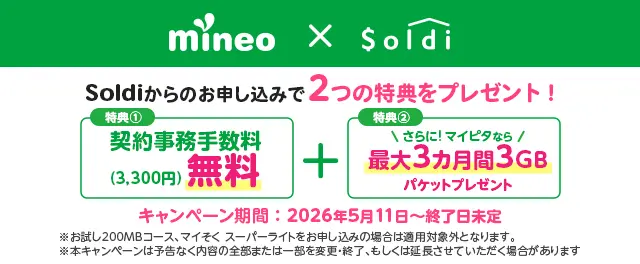
| 特典内容 | ①当サイトからの申込で通常3,300円(税込)の契約事務手数料が0円! ②利用開始月の翌月から最大3カ月の間、3GBのパケットをプレゼント! |
|---|---|
| キャンペーン期間 | 2026年5月11日(月)~終了日未定 |
| 適用条件 | 特典①:当ページよりお申し込み期間内に新たにお申し込みされた方 特典②:当ページよりお申し込み期間内に新たにデュアルタイプまたはシングルタイプのマイピタにお申し込みされた方 |
| 注意事項 | ・キャンペーン専用申し込みページ(当ページ)以外からの申し込みは適用対象外となります。 ・お試し200MBコース、マイそくスーパーライトをお申し込みの方は特典①の適用対象外となります。 ・お試し200MBコース、マイそくをお申し込みの方は特典②の適用対象外となります。 ・キャンペーンの適用は申し込み後の契約内容通知書をもってお知らせします。 ・法人名義の方は適用対象外です。 |
ここからの申込で事務手数料0円!
※2026年9月現在
※2026年10月1日(木)以降の申し込み分から、mineoの各種事務手数料が改定されます。契約事務手数料・変更事務手数料は3,300円→3,850円、SIMカード再発行事務手数料は2,200円→2,750円に改定され、eSIMプロファイル発行料は440円→0円に変更されます。
古いiPhoneでSIMなしでもLINEはできる?
古いiPhoneのSIMなし運用でもLINEは可能です。
しかしながら、LINEを利用するためにはいくつかの条件があります。
ここでは、古いiPhoneでSIMなしでもLINEをする際の基本的な条件や方法について解説します。
古いiPhoneでSIMなしでもLINEを行う際の基本情報
どのような条件でSIMなしiPhoneでLINEができるのか、ひとつずつご覧ください。
SIMなしでもWi-Fiに繋げればLINEを利用できる
SIMなしのiPhoneでも、Wi-Fi接続さえ行えばLINEを利用できます。
すでに使っていない古いiPhoneを子供に渡して、LINE用のスマホとして活用すること自体は可能なので、子供用に新しいスマホやiPhoneを購入する必要はありません。
ただし、Wi-Fi環境が必要になるため、登下校中や公園などの場所ではLINEが使えない可能性があります。
ここからの申込で事務手数料無料!
SIMロックのかかっている古いiPhoneでもLINEできる
SIMロックがかかっている古いiPhoneでも、LINEは問題なく利用可能です。
ただし、SIMロックがかかっているiPhoneにSIMカードを挿入する場合、以前利用していたキャリアのSIMカードを挿入しなければいけません。
例えば、ソフトバンクで利用していたiPhoneのSIMロック解除を行っていない場合は、ソフトバンクのキャリアを利用している「LINEMO」や「ワイモバイル」しか利用できません。
ただし、SIMロックがかかっているのは、2021年10月1日以前に発売されたiPhoneで、それ以降に発売されたiPhoneであればSIMロックはもともとかけられていません。
SIMロックの解除方法は?
まずはSIMロックの状況を確認しましょう。
SIMロックがかかっているかどうかは、以下の手順で確認できます。
iPhoneでSIMロック状況を確認する方法
- ホーム画面の「設定」→「一般」をタップ
- 「一般」タップ後に画面上部にある「情報」をタップ
- 「SIMロック」の部分を確認
ここで「SIMロックなし」と記載があれば、SIMロックが解除されています。
Androidで確認する方法
- ホーム画面の「設定」アプリをタップ
- 「端末情報」をタップ後に「SIMカードの状態」を確認
- 「ステータス」を確認
ステータスを確認し「許可」と書いてあればSIMロック解除がされています。
SIMロックがかかっている場合は、各キャリアに合わせた解除方法がありますが、ご自身でできる場合もあれば、キャリアの店舗でSIMロック解除を依頼しなければならない場合もあります。
LINEを利用する場合はLINEアカウントが必要
「Wi-FiさえあればLINEを利用できる」とお伝えしましたが、ここで問題になってくるのは「LINEアカウントの有無」です。
子供がLINEを利用するには、LINEアカウントの作成が必要です。
ただし、LINEアカウントを作成する際、認証を行う必要があり、電話番号がないと登録できません。
また、すでにLINEアカウントを作成した電話番号を登録すると、登録されていたLINEアカウントが削除されてしまいます。
つまり、LINEアカウントを登録していない電話番号が必要になるということです。
このため、古いiPhoneを渡しただけでは、LINEを利用することができません。
ここからの申込で事務手数料無料!
SIMなしiPhoneでできること・できないこと
ここからはSIMなしiPhoneでできること・できないことを、それぞれ分けて紹介します。
SIMなしiPhoneでできること
SIMなしiPhoneでできることは、主に以下の5つです。
SIMなしiPhoneでできること
- カメラアプリの利用
- インストールしたアプリ・ゲームの利用
- 音楽・動画プレイヤーの利用
- インターネット接続(Wi-Fi環境が必須)
- インターネット通信が必要なアプリの利用(Wi-Fi環境が必須)
- GPS機能による端末の位置情報確認
SIMなしiPhoneでは、インターネット通信を必要としないアプリや機能であれば、問題なく利用できます。
また、Wi-Fi環境さえあれば、インターネット接続やインターネット通信が必要なアプリも楽しめます。
SIMなしiPhoneでできないこと
SIMなしiPhoneでできないことは、主に以下の4つです。
強調したいポイント
- 電話番号を使った音声通話・認証・メッセージのやりとり
- キャリアメールの利用
- 緊急地震速報やJアラート、津波警報などの緊急通報の受信
- 外出時のデータ通信の利用
SIMなしのiPhoneには電話番号がないため、電話番号を活用するサービスが全て使えません。
また、LINEでのやり取りやデータ通信はWi-Fi環境下でしか行えないため、外出時及び緊急時に連絡が取りにくい可能性があります。
特に注意したいのが「緊急地震速報やJアラート、津波警報などの緊急通報の受信」で、災害発生時の緊急速報を受けられない可能性があります。
このため、SIMなしiPhoneは自宅でしか利用できないだけでなく、防犯機能はほとんど機能しません。
塾や外出の多い子供の身の安全を確保したいのであれば、月額料金が安いSIMを契約して古いiPhoneでデータ通信を利用できるようにしてあげるのがおすすめです。
安いSIMであれば月額1,000円を超えませんし、家計にも大きな影響はないでしょう。
以下の記事では子供向けの格安SIMを紹介しているので、ぜひ参考にしてください。
![[関連記事]キッズスマホにおすすめの格安SIM9選!小学生と中高生の年代別に比較のサムネイル](https://assets.soldi.jp/uploads/soldi/path/23793/27.SIM-for-kids.webp)
ここからの申込で事務手数料無料!
子供用の古いiPhoneでSIMなしでもLINEを利用する方法
ここからは実際に子供用の古いiPhoneでSIMなしでもLINEを利用する方法について紹介します。
手順は以下の通りです。
古いiPhoneでSIMなしでもLINEを利用する方法
子供に持たせる古いiPhoneを初期化する
まずは、古いiPhoneの初期化を行ってください。
古いiPhoneを初期化しないと、親のスマホと連携してしまい、プライベートな情報が漏れる可能性があります。
いくら子供に渡すからといっても、iPhoneを紛失した場合や盗まれた場合に個人情報の漏洩にもつながるので、必ず初期化しておきましょう。
iPhoneの初期化手順
- 「設定」アプリの「一般」をタップする
- 「転送またはiPhoneをリセット」をタップする
- 「すべてのコンテンツと設定を消去」をタップする
- パスコードとApple Accountのパスワードを入力する
- iPhoneの消去を確定する
- 初期化されるまで待ち完了
参考:iPhone、iPad、iPod touchを初期化する(工場出荷時の設定に戻す)方法 - Apple サポート (日本)
Wi-Fiに接続する
古いiPhoneの初期化が完了した後は、Wi-Fiに接続してLINEアプリをインストールしましょう。
SIMなしでLINEを利用するには、Wi-Fi環境が必須です。
また、自宅にWi-Fi環境がない場合、SIMなしの古いiPhoneの活用が難しいため、Wi-Fi環境の構築を検討しましょう。
Wi-Fiに接続した後は、App StoreからLINEをインストールしてください。
LINEに登録していない電話番号を用意する
LINEアプリのインストールが完了した後は、子供用のLINEアカウントを作成します。
また、LINEアカウントの作成時には、LINE未登録の電話番号を利用した電話番号認証が必要になります。
電話番号認証の手順は以下の通りです。
LINE未登録の電話番号で認証を行う手順
- LINEアプリで「認証を行ってください」という画面で電話番号を入力する
- SMS認証を行う
- SMSに届いた番号をLINEアプリで入力する
必ずLINEに登録していない電話番号を用意しましょう。
LINE登録をしていない電話番号がない場合は音声通話機能付きの格安SIMを契約する
LINE登録をしていない電話番号がない場合、音声通話付きの格安SIMを契約するのも一つの方法です。
子供用の格安SIMと契約しても良いですが、ご自身のサブ回線として契約しても良いでしょう。
基本料金がかからないpovo(auのサブブランド)もあり、負担額を抑えつつサブ回線を契約できます。
ただし、LINEアカウントを新規作成するためには、音声認証やSMS認証が必要なため、電話番号が付与される格安SIMを選ばなければいけません。
データ通信専用のSIMを選ぶとLINEアカウントを新規作成できないため、間違えないように注意しましょう。
ここからの申込で事務手数料無料!
子供用のiPhoneにおすすめの格安SIM4選
ここからは、子供用の古いiPhoneにおすすめの格安SIMを4つ紹介します。
それぞれの料金プランや通信速度を紹介します。
mineo

mineo(マイそく)
- メリット
- デメリット
-
- データ容量を気にせず速度固定で使い放題のプラン設計となっている
- スーパーライト(250円)から選べ、サブ回線として低コストで維持しやすい
- ユーザー同士でデータを贈り合える「パケットギフト」などの独自機能がある
-
- 平日12〜13時は通信速度がさらに制限される場合がある
- 動画視聴など高速通信が必要な用途には向かない場合がある
- 純粋に料金の安さだけを求める場合は他社が有利な場合がある
※最新情報は必ず公式サイトでご確認ください
mineoの特徴
- ドコモ、au、ソフトバンクの3つの回線が選べる
- マイそくの32kbpsプランなら月250円(税込)で利用できる
- 違約金がかからない
mineoは、ドコモ、au、ソフトバンクの3つの回線が選べるため、古いiPhoneのSIMロックを解除せずに利用できます。
また、最大通信速度で月額料金が異なる「マイそく」プランなら、月額250円(税込)で利用でき、できるだけ金額を抑えた子供用SIMにぴったりです。
外出時のデータ利用を制限したいなら「マイそく」の32kbpsプランを選べば、通信速度が遅いため、LINE以外の外出先でのインターネットやゲーム等の利用を制限できます。
そのため、最低限LINEさえ利用できる格安SIMを用意したいという方は、mineoがおすすめです。
ここからの申込で事務手数料無料!
![[関連記事]mineo(マイネオ)が「やばい」と言われる真相は?速度・評判を徹底検証のサムネイル](https://assets.soldi.jp/uploads/soldi/path/23735/mineo.webp)
LINEMO

LINEMO(LINEMOベストプラン)
- メリット
- デメリット
-
- LINEのデータ通信がカウントされない(ギガフリー)で使える
- eSIM対応で最短即日開通が可能
- ソフトバンク回線を使用しており、通信品質が安定している
-
- 店舗サポートが一切なく、オンライン手続きのみ
- データ容量プランの選択肢が少ない
- 家族割などの割引制度がない
※最新情報は必ず公式サイトでご確認ください。※通話料別(LINEMOベストプラン)、時間帯により速度制限の場合あり、オンライン専用、表記は基本料金。
LINEMOの特徴
- LINEでデータ量を消費しない
- ソフトバンクのキャリア回線を利用できる
LINEMOは、ソフトバンクのサブブランドとなっており、ソフトバンクの通信品質をお得な月額料金で利用できます。
LINEはギガフリーで利用できるので、どれだけ連絡を取り合ってもデータ量を消費することはありません。
LINEMOは格安SIMのようにキャリアの回線を借りて運営されているのではなく、ソフトバンクが運営しているので高品質のキャリア回線を利用でき、通信速度が安定しています。
このため、LINEで送受信だけでなく、通話の品質がいいので「子供とLINEで連絡を取り合うために古いiPhoneを活用したい」と考えている方にはぴったりです。
最大12,000PayPayポイント還元
※オンライン専用
※通話料別
※時間帯により速度制御の場合あり
※本キャンペーンは過去に実施したものと同様または有利な適用条件・特典内容で再度実施される場合もあります
※割引期間中にプラン変更をした場合でも、請求金額が500円になります
※プラン変更の場合は対象プランの適用月が割引対象となります
※消費税計算上請求金額と異なる場合があります
※その他のサービス、キャンペーン、プログラムまたは割引等との併用ができない場合があります
※詳細は公式サイトよりご確認ください
![[関連記事]【2026年9月】LINEMOキャンペーンを解説!新規契約・乗り換えでPayPayポイント・特典ありのサムネイル](https://assets.soldi.jp/uploads/soldi/path/21142/linemo_campaign.png)
povo

povo 2.0(音声通話+データ通信)
- メリット
- デメリット
-
- 使わない月は基本料0円で電話番号を維持できる
- 「24時間データ使い放題(330円)」がスポット利用に超便利
- au回線そのものを使用しているため、通信速度が極めて安定
-
- 余ったデータの翌月繰り越しができない
- 180日間トッピング購入がないと利用停止の可能性がある
- キャリアメールや店舗サポートが原則提供されない
※180日間以上有料トッピングの購入等がない場合、利用停止、契約解除となることがあります。
※0円0GB時は、送受信最大128kbpsとなります。
※同一名義で5回線( 過去1年以内に、解約済、当社によりキャンセルした回線も含む)ご契約の場合、累計6回線目以降、3,850円/回線の契約事務手数料がかかります。
※最新情報は必ず公式サイトでご確認ください。
povoの特徴
- 契約時に手数料が発生しない
- 180日ごとに最安トッピング(250円〜)を購入することで維持できる
- auのキャリア回線を利用できる
povoは、基本料金が0円で、データ容量をトッピング(データプランの購入等を指す)したときのみ料金が発生する仕組みです。
180日間以上、有料トッピングの購入などがない場合は利用停止となり、その後30日間も購入がないと契約解除になります。逆に言えば半年に一度250円の「データ使い放題(6時間)」、年に500円支払うだけで電話番号付きのSIMを契約できます。
そのため、子供用のSIMカードとして運用しやすく、毎月の支出だけでなく、iPhoneの使い過ぎも防止できます。
トッピングしていないときでも最低128kbpsのデータ通信ができるため、LINEだけなら多少送受信に時間がかかるものの利用可能です。
そのため、毎月の支出を抑えて、iPhoneの使い過ぎも防止したいという方は、povoを選ぶのがおすすめです。
音声SIMプランはこちら
![[関連記事]povoの評判は悪い?口コミやメリット・デメリットを紹介のサムネイル](https://assets.soldi.jp/uploads/soldi/path/14620/au_povo_reputation.png)
NUROモバイル

NUROモバイル(バリュープラス 音声通話+データ通信)
上記以外 22円/30秒
- メリット
- デメリット
-
- 5GB以上のプランはLINEのデータ消費がゼロ&3か月ごとにギガがもらえる
- 解約金・MNP転出手数料が0円で、利用開始月の月額基本料金も0円
- 3日間の通信制限なし&余ったデータは翌月に繰り越し可能
-
- 3GBのVSプランはバリューデータフリー・Gigaプラス対象外
- かけ放題は月額1,430円の別料金オプション
- 支払いは本人名義のクレジットカードのみ(デビット・プリペイド不可)
※最新情報は必ず公式サイトでご確認ください
NUROモバイルの特徴
- バリュープラスのVM(5GB)・VL(10GB)・VLL(15GB)プランならLINE利用時にデータ容量を消費しない
- ドコモ、au、ソフトバンクの3回線が選べる
- NURO光利用中なら「NURO 光会員モバイル割」で月額基本料金が3年間491円割引、登録事務手数料も半額
NUROモバイルは、バリュープラスの5GBプラン(税込990円)以上ならLINE利用時にデータ容量を消費しません。
また、ドコモ、au、ソフトバンクの3つの回線が選べるため、古いiPhoneにSIMロックがかかっていても使いやすいです。
※3回線から選べるのは音声通話付きSIMです。データ通信+SMS SIMはドコモ・au回線のみとなります。
月額料金も税込990円から利用できるので、子供用のiPhoneで格安SIMを契約したい方におすすめです。
他にも、自宅の光回線がNURO光の方なら「NURO 光会員モバイル割」の対象になり、音声通話付きSIMのVM・VL・VLL・NEOプランで月額基本料金が3年間491円割引、登録事務手数料も半額になります。※税込価格。2026年9月時点の情報です
そのため、ご自宅の光回線がNURO光の方は、特にNUROモバイルがおすすめです。
対象プランで利用開始月は月額基本料金が0円
![[関連記事]NUROモバイルの評判|速度・料金・解約の口コミやMVNOの比較でわかるメリット・デメリットのサムネイル](https://assets.soldi.jp/uploads/soldi/path/11299/nuro-mobile-fix.png)
古いiPhoneを子供に渡す際によくある質問
古いiPhoneを子供に渡す際のよくある質問に回答します。
古いiPhoneを子供にあげるなら初期化が必要?
古いiPhoneを子供にあげるときは、必ず初期化を行ってください。
初期化を行わない場合、新しいiPhoneと連動してメールやアプリなどの通知が古いiPhoneに届く可能性があります。
初期化方法については、前述した「子供に持たせる古いiPhoneを初期化する」でご確認ください。
古いiPhoneを子供にSIMなしで渡す場合にApple Accountを新しく作ることはできる?
古いiPhoneを子供用に使う場合は、子供用のApple Accountを新規作成できます。
子供用のApple Accountを新規作成する手順は以下のとおりです。
Apple Accountを子供用に新規作成する方法
- 「設定」内の「ファミリー」をタップする
- メンバー追加ボタンをタップする
- 「お子様用アカウントを作成」をタップし続けるをタップする
- 子供の名前と生年月日を入力する
- 画面の案内に従いアカウントの設定を最後まで進める
参考:お子様用の Apple Account を作成する - Apple サポート (日本)
子供に古いiPhoneを譲る際は、上記の手順でApple Accountを新規作成してから渡しましょう。
古いiPhoneを子供用に設定できる?
古いiPhoneでは、「スクリーンタイム」を設定することで、iPhoneの利用時間やアプリ使用時間の制限がかけられます。
スクリーンタイムの設定手順は以下のとおりです。
スクリーンタイムの設定方法
- iPhoneの「設定」内の「スクリーンタイム」をタップする
- 「ファミリー」で子供のiPhoneを選ぶ
- 画面に沿ってスクリーンタイムを設定する
- 保護者用のパスコードを入力する
参考:iPhone や iPad でスクリーンタイムを使う - Apple サポート (日本)
上記の手順でスクリーンタイムをONにした後は、設定内のスクリーンタイムからさまざまな制限をかけられます。
そのため、子供と相談しながら、どのような制限をかけるのか考えていきましょう。
SIMなしの古いiPhoneを子供のゲーム用にあげてもいい?
SIMなしの古いiPhoneでも、子供のゲーム用スマホとして活用できます。
Wi-Fi環境があれば、新しいゲームアプリをインストールできるため、飽きることも少ないでしょう。
また、スクリーンタイムを利用すれば、ゲームのプレイ時間を設定できるため、やり過ぎを防止できます。
他にも、ゲームアプリの課金を制限すれば課金を防げるため、子供のゲーム用にiPhoneを譲るのもおすすめです。
まとめ
本記事ではSIMなしの古いiPhoneを子供のLINE用に使えるのかを紹介しました。
SIMなしの古いiPhoneをLINE用のスマホとして活用する場合、Wi-Fi環境やLINEを登録していない電話番号などが必要です。
また、SIMなしで運用する場合、外出中にLINEが利用できない状況があり、防犯用として使いにくいことが考えられます。
そのため、毎月の料金が安い格安SIMを挿入して、子供に渡すことをおすすめします。
本記事を参考に、ご家庭にあった格安SIMを見つけて、コストを抑えて子供用のiPhoneを運用してくださいね。
ここからの申込で事務手数料無料!
関連記事

機器、サービスの価格、スペック等の詳細情報は、必ず各公式サイトでご確認ください。





Soldi編集部は「おうちのお金をスマートに」をコンセプトにコンテンツの配信を行っています。