
Y!mobileに限らず、オンラインストアで契約をすると初期設定は自分で行うことになります。
本記事では、SIMのみ契約をした場合の解説を行っていきます。
目次
【 2026年 月版 】
Y!mobile
-
スマホとセット購入の場合
最大37,800円
端末代金値引き!
-
SIMのみのご契約の場合 ※1
最大15,000円相当
キャッシュバック!

乗り換えはこちら
※1 終了日未定。他社からのりかえまたは新規契約でシンプル3 S/M/L契約と同時にデータ増量オプション(税込550円/月)加入の方が対象。
※端末によりポイント還元額が異なる場合がございます。
※ヤフー店で実施されるキャンペーンを適用した場合です。
※税込表示。
ワイモバイルのSIMカード到着後の流れ
ワイモバイルのSIMカードが到着した後の大まかな流れはこちら。
SIMカード到着後の流れ
- Y!mobile回線への切り替え
- SIMカードの差し替え
- APNの設定
- Y!mobileサービスの初期設定
この4つのステップで、あなたのスマホをワイモバイルで使えるようになります。
SIMのみ契約で今のスマホを使う場合の大原則ですが、基本的にはSIMカードを挿し替えるだけで今のスマホを今の状態のままで使うことができます。
本体を初期化する必要もありません。
ただしキャリアメールやまとめて決済などは使えなくなるため、事前にGmailなどに切り替えておいてください。
なお、3.APN設定が必要なのはAndroidとiPhone12シリーズ。
その他のiPhoneはSE(第2世代)も含めAPN設定は必要ありません。
このページでは
- Y!mobile回線への切り替え
- SIMカードの差し替え
までを解説します。


不慣れな方でも切り替えできます。絶対大丈夫ですよ!
SIMカードが到着したら作業スタート
SIMカードが届いたら作業を始めることができます。
最初に行うのは回線の切り替え。
今のキャリアからワイモバイルの回線に切り替えます。
この回線切り替えの完了が、元キャリアの解約/Y!mobileとの契約開始を意味します。
ワイモバイルへの回線切り替え
Y!mobileでは、SIMカード到着から6日以内に回線の切り替えを行います。
回線切り替え窓口に電話をして、音声ガイダンスに従ってすすめていけばOK。
ワイモバイルカスタマーセンター切替窓口
電話番号:0800-100-1847
受付時間:9:00〜21:00
都合の良いタイミングで電話をしてください。
受付後1時間〜2時間ほどで回線が切り替わります。
なお、この電話をする時点ではまだ元キャリアの契約が生きています。
元キャリアを使っている状態のままで、回線切り替えの電話をかけましょう。
- 回線切り替え窓口に電話
- ワイモバイル側で切替え作業開始
- 1〜2時間で切替完了、元キャリアで電話とネット通信がつながらなくなる
- ワイモバイルのSIMカードに差し替え
SIMカードが届いても回線切り替えをせずにおいておけば、元キャリアで使い続けることができます。
ただし6日以内に回線切り替えが手続きされなかった場合は、Y!mobile側で自動的に切り替えが行われるので、注意しましょう。
その時を狙うとスムーズですよね。
回線切り替え完了と同時に元キャリアは自動解約
回線切り替えの電話をしたら、しばらく待ちます。
ネット回線が繋がらなくなれば、回線切り替えが完了した合図。
Wi-Fiを切っておくと分かりやすいはずです。
なお回線切り替えが完了した時点で、元のキャリアとの契約は自動的に解約となります。
ユーザー側で何か手続きをする必要は一切ありません。
ひとつの電話番号を二つのキャリアで使うことはあり得ないわけですし、当然に解約になるってことかと。
ユーザー側の手間を省いてくれてるわけか。
元キャリアの回線が繋がらなくなったらAPN設定を削除!
元キャリアの回線が繋がらなくなったら、SIMカード入れ替えに移ります。
事前準備としてスマホから元キャリアのプロファイルを削除します。
設定>一般>プロファイル
と進めて、今設定されている構成プロファイルを全て削除します。
申込で最大1.5万相当のPayPayポイント還元
SIMカードの入れ替え
SIMカードの入れ替えを行います。
今回はiPhoneを例に説明しますが、Andoroidの場合でも基本は同じです。
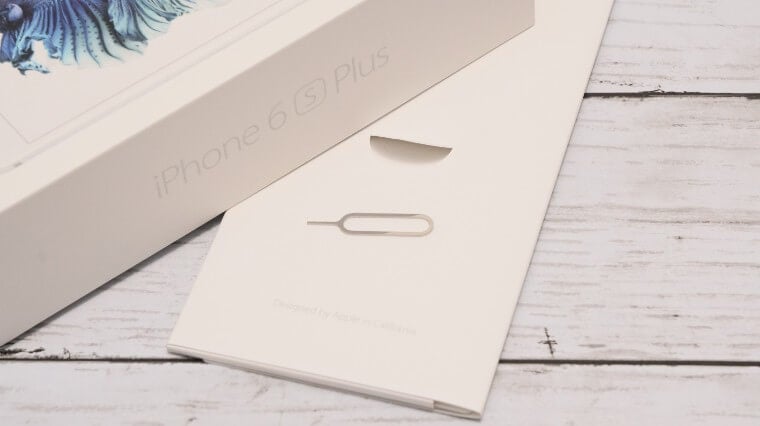
作業にはiPhoneの箱に入っていた小さな金具を使います。(正式名称 SIM取り出しツール)
手元にない場合は、クリップを伸ばしたものでも代用可能です。
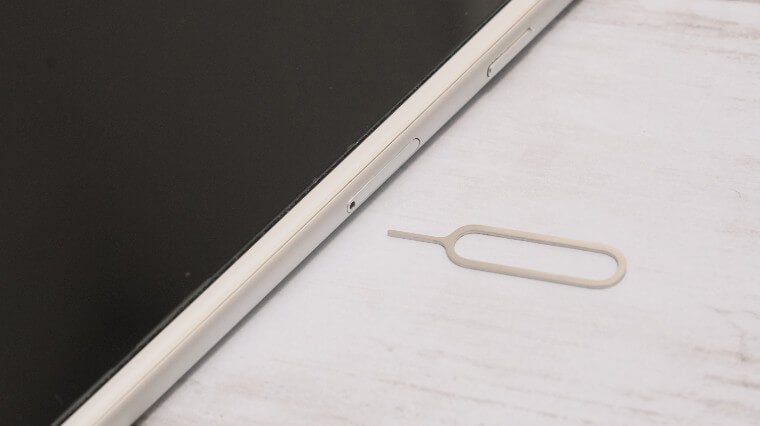
iPhone右側面にある黒い穴にこの金具を差して押し込みます。
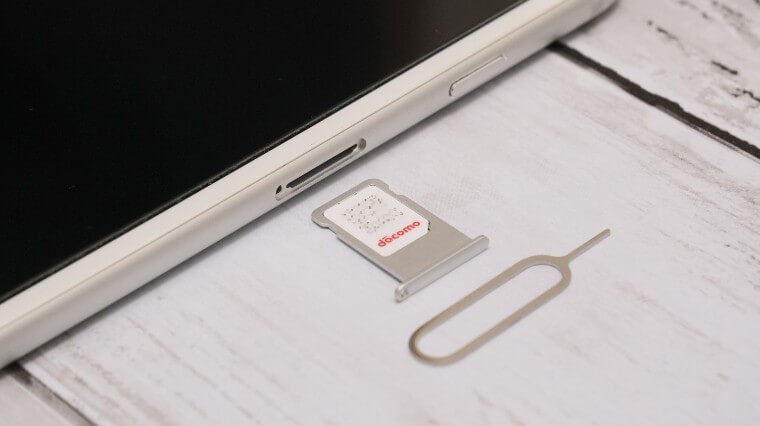
軽く力を入れるとiPhone本体からSIMカードが載ったトレイが出てくるので、カードに載せられた元のキャリアのSIMカードを取り外します。
続いて、ワイモバイルのSIMカードをセットしてください。
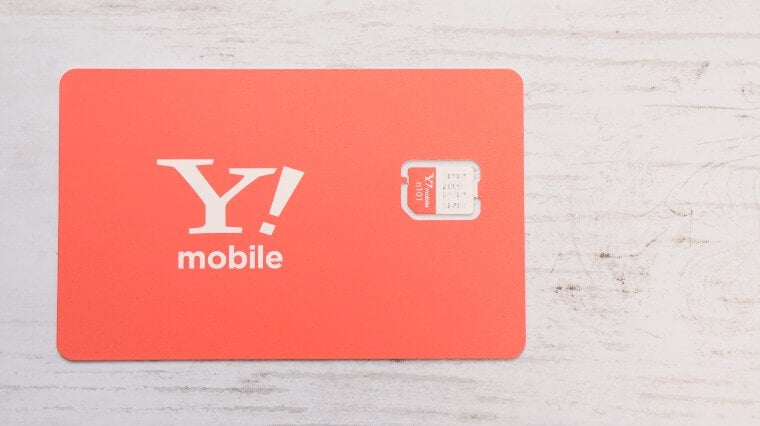
SIMカードは、このようにカードと一体化した形で届きます。
指でくっとひねれば簡単に取り外せるので、焦らずおこないましょう。
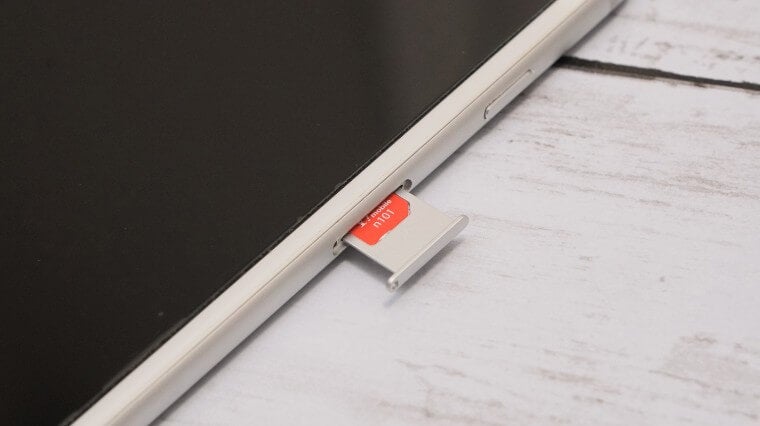
ワイモバイルのSIMカードを載せたトレイをiPhone本体に戻します。
これでSIMカードの交換作業は完了です。
メモリーカードの入れ替えと大して変わらない感じ?
外した元キャリアのSIMカードは失くさないように保管
取り外した元のキャリアのSIMカードは、失くさないように保管しておいてください。
建前上SIMカードはキャリアからの貸与品となっているため、返却が求められる可能性があります。
「念のために」ってところですね
iPhoneのアクティベーション
SIMカードの入れ替えができたら、iPhoneのアクティベーションと呼ばれる作業を行っていきます。
ワイモバイルのSIMカードを入れたらiPhoneの電源をオンにしてください。
するとiPhoneの初期画面の上に「アクティベーションが必要です」と表示された状態になります。
「了解」をタップするとパスコードを求められるので入力します。
あとは数分待つだけ。
アクティベーションが終わるといつもの見慣れたホーム画面が表示されます。
これでSIMカードの入れ替え作業、SIMロック解除の作業が完了となります。
Y!mobileで電話とインターネット通信ができるようになりました。
画面左上には
「SoftBank」もしくは
「Y!mobile」と表示されているはずです。
左上の表示が変わってる!
それでは次の作業に移ります。
Androidや12シリーズを使っている方はAPN設定、iPhone SE(第2世代)を含むそれ以外のiPhoneを使っている方はY!mobileサービスの設定に移ってください。
申込で最大1.5万相当のPayPayポイント還元



Soldi編集部は「おうちのお金をスマートに」をコンセプトにコンテンツの配信を行っています。