

屋外でノートパソコンやタブレットを使う人にとって欠かせないのがテザリングですね。格安SIMの中でも満足度が高いとして知られるUQモバイルですが、「UQモバイルでもテザリングが使えるのか?」という点は、乗り換え前に知っておきたいポイントです。
この記事では、UQモバイルでのテザリング設定方法の手順をご紹介するとともに、テザリングする際の注意点と対策もくわしく解説していきます。
目次
【 2026年 月版 】
お得なキャンペーン!
-
SIMのみご契約の場合
最大20,000円相当(不課税)
auPAY残高還元
-
スマホとセット購入の場合
最大44,000円割引
端末代金割引

公式サイトはこちら
※SIMのみご契約:記載のキャンペーンは不課税となります。
※スマホとセット購入:税込
UQモバイルは無料でテザリングが可能
冒頭でも申し上げたとおり、UQモバイルで契約しているスマホは基本的にテザリング可能です。
テザリングを行うにあたり、特別な申し込みや課金も必要ありません。
ただ、機種によってはテザリングできないものもあるため、まずは自分が利用している端末がテザリング対応しているかどうか確認する必要があります。
テザリング対応・非対応機種の見分け方
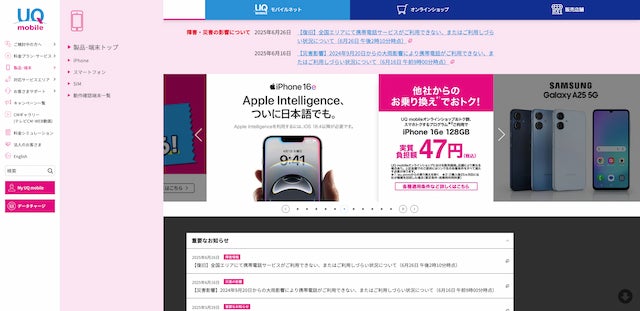
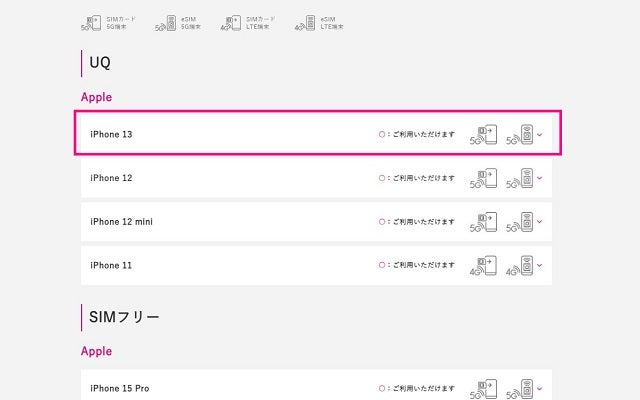
自分が利用している端末が、テザリング対応・非対応か分からない場合は、UQ mobile公式ホームページの「動作確認端末一覧」から確認することができます。
確認手順は以下の通りです。
- UQ mobile公式ホームページの左にあるメニューから「製品・端末」をタップ
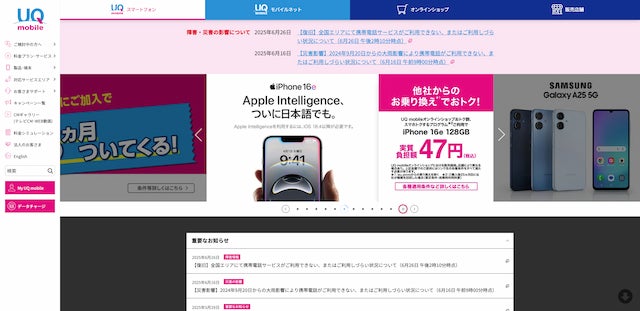
画像引用:UQ mobile - 「動作確認端末一覧」を選択
画像引用:UQ mobile - 該当の製品を選択(例:UQ mobile端末/Apple「iPhone 13」)
画像引用:UQ mobile「動作確認端末一覧」 - プルダウンで表示された「テザリング」の項目が「〇」なら対応(「×」の場合は非対応)ということになります。
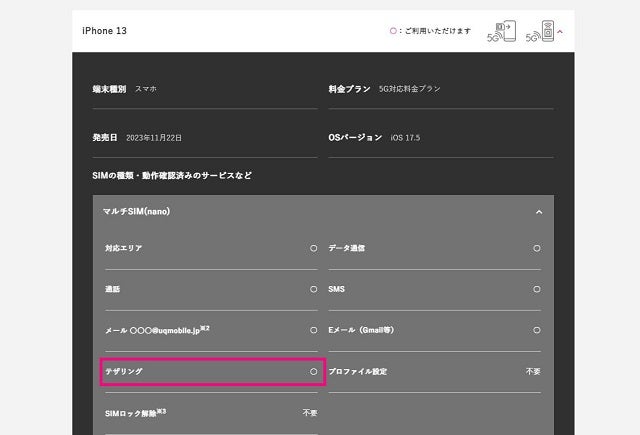
画像引用:UQ mobile「動作確認端末一覧」
iPhoneは全機種テザリングが可能
iPhone5s以降の製品全てでテザリングが可能となっています。
ただ、データ専用(データ高速、データ無制限)プランを利用している場合は、一部の製品でテザリングができない場合があるため注意が必要です。
auPAY残高最大20,000円相当還元(不課税)
※最大10ヶ月間、2,000円(不課税)相当をauPAY残高に還元(合計20,000円(不課税)相当)。
テザリングの設定方法
テザリングの設定方法は、大まかに説明すると以下のような流れになります。
- スマホのWi-Fiテザリングの設定画面で、アクセスポイント名(SSID)やパスワードを決める
- 接続する機器のWi-Fi設定画面で、1で決めたSSIDやパスワードを入力
細かい設定方法については、機種によって微妙に違いがあります。
ここからは、iPhoneでのテザリング設定方法と、Androidの設定方法について、くわしい手順をご説明していきます。
iPhoneの場合
iPhoneでテザリング設定する場合は、以下の手順で行います。
iPhoneのテザリング設定手順
- ホーム画面から「設定」をタップ
- 「一般」→「情報」→「名前」の順にタップ
- 任意に名前を変更(名前がテザリング時に利用するSSIDとなるため)
- 「インターネット共有」をタップ
- 「Wi-Fiのパスワード」を選択し、任意のパスワードに変更
- 「ほかの人の接続を許可」を「ON」にする
- 接続する機器のWi-Fi設定で、3で設定した「ネットワークSSID」、5で設定した「パスワード」を入力して接続完了
Androidの場合
Androidの場合は、各社製品によって違いがあるので、利用している端末の取扱説明書を確認して、テザリング設定を行ってください。
また、UQ mobileから発売しているAndroid製品については、UQ mobile公式ホームページの「各種製品の使いかた」で、テザリング設定方法を確認することができます。
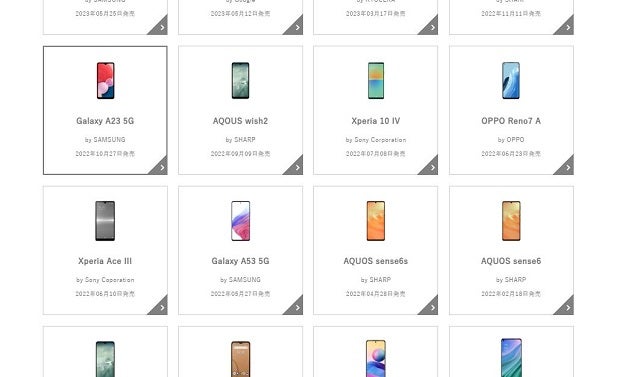
ここでは、「各種製品の使いかた」から、利用端末のテザリング設定方法を調べる手順をご紹介します。
- 利用している機器を選択
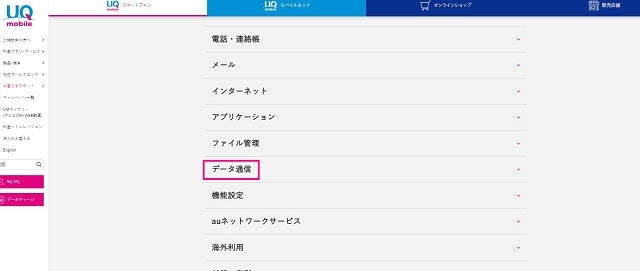
画像引用:UQ mobile「各種製品の使いかた(UQ mobile)」 - 「データ・通信」をタップ
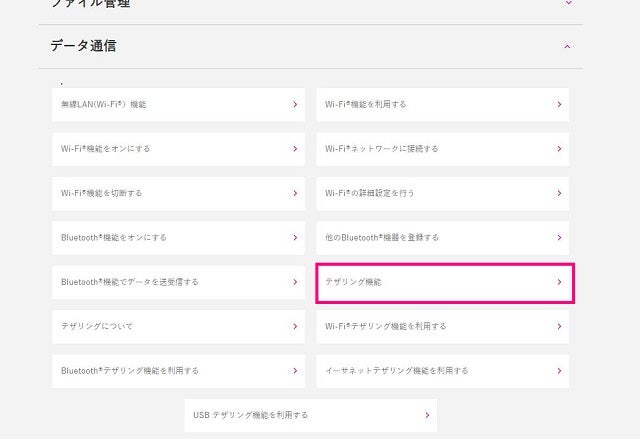
画像引用:UQ mobile「各種製品の使いかた(UQ mobile)/galaxy_a23_5g」 - 「デザリング機能」をタップ
画像引用:UQ mobile「各種製品の使いかた(UQ mobile)/テザリング設定」
各機器のテザリング設定方法がくわしく説明されているので分かりやすく安心です。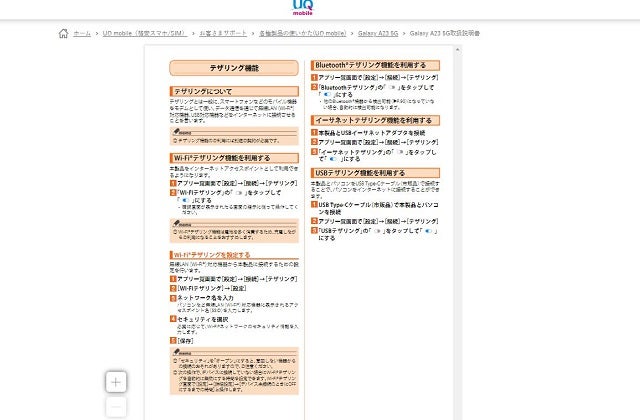
画像引用:UQ mobile「各種製品の使いかた(UQ mobile)/Galaxy A23 5G取扱説明書」
auPAY残高最大20,000円相当還元(不課税)
※最大10ヶ月間、2,000円(不課税)相当をauPAY残高に還元(合計20,000円(不課税)相当)。
テザリングの注意点
テザリングする際の主な注意点は、「データ容量」と「バッテリー切れ」です。
長時間テザリングをしていると上記のような事態になってしまいます。
注意点1 : データ容量の使いすぎ
テザリングでパソコンやタブレットに接続し、スマートフォンで動画を見るのと同じ感覚で利用すると、あっという間に契約しているプラン上限を上回ってしまう可能性があります。
なぜなら、パソコンの場合、ネット接続時にOS(システムソフトウェア)などの更新が自動的に行われ、その際に、私たちが想像する以上に大容量のデータがダウンロードされているからです。
また、タブレットの場合も、アプリのアップデートなどでデータ消費量が多くなってしまうことがあります。
テザリング中は、無駄なデータ消費を防ぐためにも、上記のようなOSやアプリのアップデートは控えた方が無難です。
注意点2 : バッテリー切れ
テザリングを利用すると、スマートフォンのバッテリー消費量が通常より多くなります。
テザリングをしている途中で、スマートフォンのバッテリーが切れてしまうのは困りますよね。
実は、テザリングには3種類の接続方法があり、それぞれに長所・短所があります。
| テザリングの種類 | 長所 | 短所 |
|---|---|---|
| Wi-Fiテザリング | ・複数機器の同時テザリングに対応 ・高速通信に対応 | ・バッテリー消費量が多い |
| Bluetoothテザリング | ・バッテリー消費量が少ない ・設定が簡単(パスワード入力不要) | ・高速通信には非対応 |
| USBテザリング | ・パソコンからバッテリーを充電しながら使える ・高速通信に対応 | ・パソコンとのテザリングのみ可 |
「Wi-Fiテザリング」と「Bluetoothテザリング」は無線接続、「USBテザリング」は有線接続です。
Wi-Fiのアクセスポイントがあり、短時間のテザリングなら「Wi-Fiテザリング」、長時間テザリングする場合は、バッテリー消費を抑えられる「Bluetoothテザリング」といったように、用途によって使い分けるとよいでしょう。
利用端末や利用環境、用途に合わせて、適切なテザリング設定を選択し、バッテリー切れになるのを防ぎましょう。
auPAY残高最大20,000円相当還元(不課税)
※最大10ヶ月間、2,000円(不課税)相当をauPAY残高に還元(合計20,000円(不課税)相当)。
まとめ
ここまで、UQ mobileでのテザリングについて、対応機種の見分け方や設定手順、注意点について見てきました。
まずは、UQ mobileでテザリングする際のオススメポイントを以下にまとめます。
UQ mobileでのテザリングはここがオススメ!
- UQ mobileは無料でテザリングが可能
- UQ mobileはiPhone全機種でテザリングが可能(データ専用プランの場合は一部不可)
元々iPhoneを使っていて、機種変更せずにMVNOに乗り換えたいという人にとって、UQ mobileはオススメです。
もちろん、Androidの人も、UQ mobileなら無料でテザリングが可能なため、テザリング対応機種であれば乗り換えて損はありません。
テザリングをする際の注意点は、主に3つです。
テザリング時の注意点
- テザリングする際はデータ消費量に注意する
- 場合によってはプランの見直しも考える
- テザリングの接続方法を適切に選び、バッテリー消費を抑える
上記の注意点については、どのキャリア・MVNOについても言えることです。
月々の利用料金を抑えるために、乗り換え先としてUQ mobileを考えているけれど、「今まで当たり前のように使っていたテザリング機能が使えなくなるのでは?」といった不安を持っていた人や、「テザリングの設定って難しそう」と思っていた人も、今回の記事を読んで「これなら大丈夫・できる!」と思っていただけたなら幸いです。
もちろん、すべての機種でテザリング可能というわけではありませんし、ついつい使いすぎてしまってデータ容量を消費しすぎたりする懸念はありますが、それらは何もUQ mobileに限った話ではありません。
賢く使えば、UQ mobileはテザリング機能をよく使う人にとっても、ビギナーにとっても頼もしい存在となってくれるでしょう。
UQ mobileで、テザリングもお得に賢く利用してくださいね。
auPAY残高最大20,000円相当還元(不課税)
※最大10ヶ月間、2,000円(不課税)相当をauPAY残高に還元(合計20,000円(不課税)相当)。




Soldi編集部は「おうちのお金をスマートに」をコンセプトにコンテンツの配信を行っています。