
新しく機種変更するのは、誰にとってもワクワクする体験です。しかしその一方で、今まで使っていたスマホからのデータ移行に不安を覚える人は少なくありません。
そこで今回は、Androidを機種変更する際にアプリなどのデータを漏れなく引き継ぐ手順を以下の流れに沿って詳しく解説していきます。
UQmobile×当サイト限定キャンペーン
PR
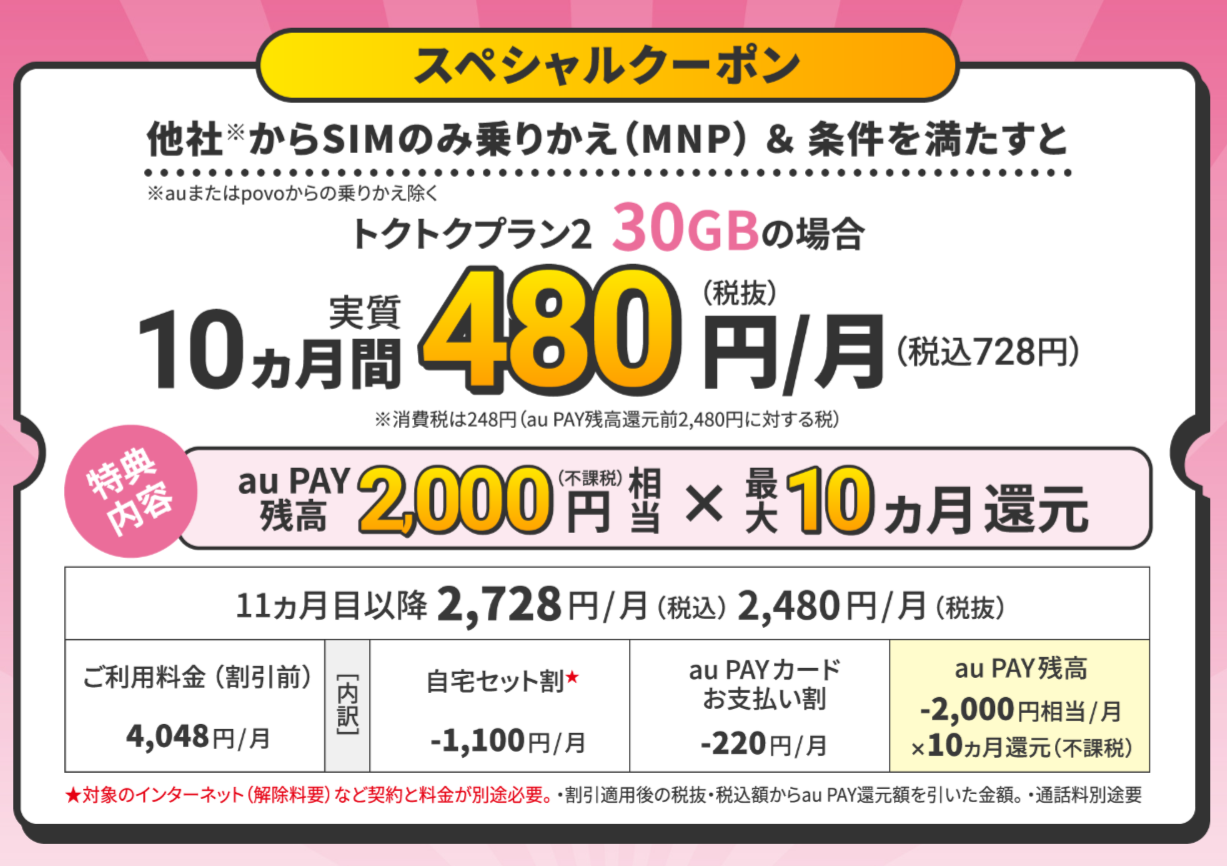
他社からUQモバイルへの乗り換えで最大20,000円(不課税)相当のauPAY残高還元キャンペーンを開催中!
▼本キャンペーンの特徴▼
2,000円×10ヶ月間でau Pay残高が還元されるため、30GBのトクトクプラン2が10ヶ月間実質728円(税込)※で利用できます。
※11ヶ月目以降は2,728円/月(税込)
通常のキャンペーンでは適用条件としてauPAYでの買い物(15,000円(税込)をする必要がありますが、本キャンペーンはauPAYでの買い物不要でauPAY残高が還元されます!
| 特典内容 | 他社からSIMのみ乗り換え(MNP)&条件クリアで最大20,000円(不課税)相当のau PAY残高を還元。 ※毎月2,000円相当×10ヶ月間 |
|---|---|
| キャンペーン期間 | 2025年7月4日~終了日未定 |
| クーポンコード | 3MP062 |
| 適用条件 | ①他社から乗りかえ(MNP)にてSIMカードまたはeSIMのみを契約。 ※1 ②「コミコミプランバリュー」「トクトクプラン2」「3Gからのりかえプラン」のいずれかを契約、同時に増量オプションⅡ ※2 に加入。 ③契約時に6桁のクーポン番号「3MP062」を入力すること。 ※1 auまたはpovoからの乗りかえ除く。 ※2 月額550円(税込)。『増量オプションⅡ無料キャンペーン』で適用月から7ヵ月間無料。増量オプションⅡに未加入の場合、クーポン特典の対象外となります。 |
| 還元時期 | 回線切替え完了の翌月以降、毎月下旬頃にau PAY残高に還元。 |
| 注意事項 | ・10ヶ月間実質728円(税込)の内訳 基本使用料4,048円から以下を引いた金額です。 -自宅セット割:1,100円/月※ -au PAYカードお支払い割220円/月 -au PAY残高2,000円相当/月×10ヶ月還元(不課税) -通話料別途要 ※自宅セット割は対象インターネット(解除料要)など契約と料金が別途必要 ・「法人契約」「注文をキャンセルした」「注文月を1カ月目として、2カ月目の月末までに回線が切替されなかった」場合は本キャンペーンの対象外となります。 ・1回線につき1回限りです。 ・ほかの施策とは併用できない場合があります。 ・回線契約を解約後復権・再利用・譲渡・承継などされた場合は対象外となる場合があります。 ・au IDを統合・分離された場合は対象外となる場合があります。 ・受付時期により条件や還元金額など予告なく変更または終了する場合があります。 ・事情により還元の時期が遅れる場合があります。 ・Amazon.co.jpで販売されている『エントリーコード』を使ったお申込みの場合、本キャンペーンの対象外です。 ・過去にUQ mobileオンラインショップでau PAY残高が付与されるキャンペーンの適用をすでに受けた方は本キャンペーンの対象外となる場合があります。 ・本特典を受け取る目的で契約後すぐに解約することを何度も行った場合、その他の理由で当社が不正・不適切な申込と判断した場合は、本特典の付与を中止させていただきます。 |
auPAY残高最大20,000円相当還元(不課税)
目次
格安SIMランキング
-
迷ったらまずはこれ!
1位

- LINEのトーク・通話がギガ消費ゼロ。ソフトバンク品質を安く使える
- 3GB 990円 / 10GB 2,090円の選べる「LINEMOベストプラン」(※2)
- MNP乗り換えで最大12,000円相当のPayPayポイント還元
3位

- 10GB 1,340円は業界最安級。大手から乗り換えで年3〜5万円の節約も
- 実測速度125Mbpsと高速で、動画視聴やテザリングも快適
- docomo回線とau回線から、繋がりやすい方を自分で選択可能

- 20GB 1,390円の「合理的みんなのプラン」が破格のコスパ
- 完全かけ放題オプションも1,430円と安く、通話重視の人に最適
- 複雑な割引条件なし!ドコモ回線品質をそのままシンプルに利用可能

- 30GB 2,970円で5分かけ放題込み!ドコモのメイン回線品質を格安で
- 海外旅行でも安心。82カ国で追加料金なしのデータ通信が可能
- MNP乗り換えでdポイント20,000pt還元中(※4)
-
コスパを求めるならこれ!

- 10GB 1,485円。さらに3ヶ月ごとにデータ容量がもらえるGigaプラス
- SNSのデータ消費がゼロになる「SNSフリー」オプションが魅力
- MNP乗り換えで最大13ヶ月間の月額基本料割引キャンペーン実施中
-
通信速度を求めるならこれ!
1位

- 実測157.26Mbpsと全キャリアでトップクラスの速さ
- ソフトバンクのサブブランドとして混雑時も安定した通信が可能
- 家族割・光セット割適用で5GBが月額858円から利用可能(※6)
3位

- 実測149.98Mbps。使いたい時だけ購入するトッピング方式
- auの自社回線をそのまま利用しているため、非常にレスポンスが良い
- 基本料0円から運用でき、24時間使い放題トッピングも選べる



詳しい調査結果はこちらの記事をご覧ください。
補足事項
※料金はすべて税込価格。更新月:2026年4月。
※1 ソフトバンク/LINEMO/LINEモバイル(ソフトバンク回線)及びソフトバンク回線MVNOからののりかえは対象外。PayPayギフトカードでの付与、出金・譲渡不可。データ増量OP(月額550円)への加入が必要な場合があります。
※2 LINEMOベストプラン:通話料別。LINEMOベストプランV:5分超過の国内通話料は従量制、一部対象外の通話あり。ともに、時間帯により速度制御の場合あり、オンライン専用、終了日未定、表記は基本料金。
※3 トークでの位置情報の共有・Live の利用、スタンプショップの利用、ニュース記事の閲覧など、一部 LINE ギガフリーの対象外があります。
※4 ahamoでは、一部利用できないサービスがあります。5分超過後は、22円/30秒の通話料がかかります。SMS、他社接続サービスなどへの発信は、別途料⾦がかかります。
※5 機種代⾦別途。
※6 おうち割光セット(A)、PayPayカード割を適用した最安時の価格です。
自分でAndroidのデータを新しいスマホへ移行する方法
まずAndroidの機種変更は、新しいAndroidを購入するところから始まります。
Androidの購入を検討している方は、端末の購入補助プログラムを利用できるキャリアでの購入がおすすめです。
端末代金を分割払いで支払い、24ヵ月目などの時点で端末を返却することで、25ヵ月目以降の支払いが免除になる「いつでもカエドキプログラム+」(ドコモ)などが利用できます。
また、端末によるものの実質数万円お得に端末も購入可能です。
お手元に新しいAndroidを準備して、データ移行を始めていきましょう。
自分でAndroidのデータを新しいスマホに移行する方法は、以下の3つです。
Androidのデータを移行する3つの方法
Androidの機種変更方法はいくつかありますが、Googleアカウントを利用してデータ移行する方法がおすすめです。
アカウントの作成がまだの方は、事前に作っておきましょう。
■Googlアカウントを作成する
では、それぞれどのような方法かを解説します。
最大1.2万円相当のPayPayポイント贈呈
※オンライン専用
※通話料別
※時間帯により速度制御の場合あり
※本キャンペーンは過去に実施したものと同様または有利な適用条件・特典内容で再度実施される場合もあります
※割引期間中にプラン変更をした場合でも、請求金額が500円になります
※プラン変更の場合は対象プランの適用月が割引対象となります
※消費税計算上請求金額と異なる場合があります
※その他のサービス、キャンペーン、プログラムまたは割引等との併用ができない場合があります
※詳細は公式サイトよりご確認ください
Googleアカウントを使って移行する
これまで使っていたAndroid(以下、古いスマホ)から新しいAndroidスマホ(以下、新しいスマホ)へのデータ移行は、Googleアカウントを使うのが簡単でおすすめです。
ただし、Googleアカウントで移行できるデータは限られています。
自分が引き継ぎたいデータがGoogleアカウントだけで移行できるか事前に確認しておきましょう。
Googleアカウントで移行できるデータ
- 「Gmail」「Googleフォト」「Googleカレンダー」等のGoogleサービスデータ古いAndroidでインストールした一部アプリ
- 連絡先や通話履歴
- SMSテキストメッセージ
- Wi-Fiネットワークとパスワードなどのデバイス設定
Googleアカウントで引き継ぎできないデータ
Googleアカウントでは、画像や動画、音楽、一部のゲームなどのアプリデータは引き継げません。
Googleアカウントで引き継げないデータ
- 画像
- 動画
- LINEアカウント
- おサイフケータイ
- X・InstagramなどのSNS
- 一部ゲームアプリ
画像や動画は、15GBまでならGoogleフォト・Googleドライブなどのクラウドサービスを使えば無料で移行できます。
15GBよりも容量が大きい場合はこの後紹介する「キャリアが提供するデータ移行アプリを利用する」や「SDカードにデータをバックアップする」方法を利用して引き継ぎましょう。
キャリアが提供するデータ移行アプリを利用する
キャリアが提供する「データ移行アプリ」を利用するのも方法のひとつです。
Googleアカウントだけでは引き継げないデータも一度に移行することができるので便利です。
| キャリア名 | サービス名 | 保存できるデータ |
|---|---|---|
| ドコモ | ドコモクラウド | ドコモ電話帳、ドコモメール、dフォト、データ保管BOX、スケジュール&メモ |
| au | データお預かり | アドレス帳、写真、動画、カレンダー、auメール、SMS、+メッセージ、パスワード情報 |
| SoftBank | あんしんデータボックス | 写真、動画、連絡先、音楽、ドキュメント、SMS・MMS、通話履歴 |
ただし、保存できるデータ容量はサービスによって1GB~50GBと大幅に異なります。
| サービス | 保存容量(無料) | 保存容量(有料) |
|---|---|---|
| ドコモクラウド (docomo) | 5GB | 10GB:月額110円 25GB:月額275円 50GB:月額440円 |
| データお預かり(au) | 「Pontaパス」または「Pontaパス ライト」会員:50GB「Pontaパス」非会員:1GB | 50GBごとに月額110円 |
| あんしんデータボックス (SoftBank) | ― | 500GB:月額600円 |
※税込価格
とくにauは契約状況によって、無料で50GBまで容量を保存することができます。
一度ご自身の契約状況を確認の上、利用しましょう。
1点注意点として、有料の容量追加は月ごとの費用がかかってしまいます。
後ほど紹介するSDカードを利用すれば月額費用ではなく、SDカード料金だけで容量を保存することができます。
機種代金が最大44,000円(税込)を割引
SDカードにデータをバックアップする
今使っている古いスマホと新しいスマホの両方がSDカード(メモリーカード)に対応していれば、Googleアカウントで引き継げない大容量の画像・動画データを移行できます。
SDカードは200GBを超えなければ、大体3,000円ほどで購入できます。
データ移行する容量がGoogleアカウント無料容量や、キャリアが提供するアプリの容量を超える人はSDカードを利用しましょう。
月額費用を払わなくても、SDカードの料金のみでデータ移行できます。
SDカードへの対応有無は「スマホの型番」+「外部メモリー」と検索して確認できます。
なかにはSDカードだけでなくNMカードなど独自のメモリカードしか使えないタイプもあるので、事前に調査しておくことをおすすめします。
SDカードでのバックアップは古いスマホでバックアップしたデータを新しいスマホへ入れ替えるだけなので簡単です。
ただし、SDカードで移行できるのは画像や音楽などのメディアデータや、連絡先、通話履歴など標準アプリのデータに限られます。
基本的にはGoogleアカウントで主なデータを移行したうえで、メディアデータをSDカードで復元するといいでしょう。
機種代金が最大44,000円(税込)を割引
個別で設定が必要なアプリ・サービス
Googleアカウントやデータ移行アプリを使っても移行できないアプリやサービスには、以下のようなものがあります。
個別で設定が必要なアプリ・サービス
それぞれのデータバックアップ・移行方法は「Androidの機種変更時に新しい端末にデータ移行する手順」にてご紹介していきます。
LINE
LINEに関しては、友達リストやグループ、自分のプロフィール情報などはアカウントの移行のみで引き継げますが、トーク履歴はバックアップからの復元が必要です。
トーク履歴をバックアップしておらず、機種変更してショックを受ける人が後を絶ちません。
トーク履歴は必ず事前にバックアップをとっておきましょう。
詳しい引継ぎ方法は記事下部の「④LINEトーク履歴などのアプリ個別データを移行する」で紹介していきます。
最大1.2万円相当のPayPayポイント贈呈
※オンライン専用
※通話料別
※時間帯により速度制御の場合あり
※本キャンペーンは過去に実施したものと同様または有利な適用条件・特典内容で再度実施される場合もあります
※割引期間中にプラン変更をした場合でも、請求金額が500円になります
※プラン変更の場合は対象プランの適用月が割引対象となります
※消費税計算上請求金額と異なる場合があります
※その他のサービス、キャンペーン、プログラムまたは割引等との併用ができない場合があります
※詳細は公式サイトよりご確認ください
おサイフケータイの残高
おサイフケータイの残高は、事前にお預けの手続きをしておかなければデータを引き継ぎできません。
残高が多いと後悔するはめになるので、必ず引き継ぎをしておきましょう。
詳しい引継ぎ方法は記事下部の「②おサイフケータイのデータを古いAndroidから預ける」で紹介していきます。
ゲームアプリ
大体のスマホアプリは、IDやパスワードなどログイン情報があれば自動で引き継げます。
ただし、中にはデータのバックアップや専用の機種変更コードを発行しなければいけないものもあります。
個別設定が必要な主なスマホアプリゲーム
移行方法は、機種変更コードの発行やSNS連携で引き継ぎを行えます。
せっかく攻略してきたゲームのデータを失わないためにも、公式ホームページであらかじめ確認しておくことをおすすめします。
最大20,000ポイント還元
Android端末を機種変更する前に準備すること
Android端末を機種変更する前に、Googleアカウントを開設しておくとスムーズです。
データの移行にはGoogleアカウントを使用するため、持っていない人は先に開設しておきましょう。
アプリゲームをインストールしているときには、機種変更にともなうデータの移行方法を各アプリゲームの公式ホームページで確認しておきます。
また、新しく端末を変えると各アプリに再度ログインを求められることがあるため、ログイン情報を整理しておくと手間取りません。
Androidの機種変更時に新しい端末にデータ移行する手順
ここからは、Androidの機種変更時にデータ移行する具体的な手順を解説していきます。
①Googleアカウントでデータをバックアップする
まずはGoogleアカウントでデータのバックアップを行います。バックアップの手順は以下のとおりです。
Googleアカウントでのデータバックアップ方法
- スマホの設定アプリを開く
- システム>「バックアップ」をタップする(もしくは設定アプリ内から「バックアップ」を検索する)
- バックアップサービスをオンにする
②おサイフケータイのデータを古いAndroidから預ける
おサイフケータイのデータは、古いAndroidから各サービスのサーバーに一時的に預けます。
データの預け入れは各サービスのマイページにて手続きを行います。
その後、新しいAndroidから各サービスへアクセスして残高を引き継ぎます。
| サービス名 | 手続き場所 | |
|---|---|---|
| 楽天Edy | 楽天Edyアプリ内>「機種変更の手続き」 | |
| モバイルSuica | モバイルSuicaアプリ内>「会員メニュー」>「カードを預ける(機種変更)」 | |
| iD | iDアプリ内>「機種変更」 | |
| モバイルWAON | モバイルWAONアプリ>「お客様メニュー」>「機種変更」 | |
| nanacoモバイル | nanacoモバイルアプリ>「機種変更」 | |
| QUICPay | QUICPayポータルサイト>「ご利用の発行会社」>「機種変更」 | |
利用しているサービスの手続き場所から、まずはデータを預けましょう。
機種変更で残高引継ぎができるのは、新しく購入するスマートフォンが各サービス対応機種に限ります。
その他、楽天Edyは手続きから30日以内に受け取りが必要、nanacoは手続き翌日AM5:00まではクレジットチャージができないなど、サービスによって細かなルールが定められています。
スムーズに引き継いだデータを利用できるよう、手続きする際にどのような制限があるかを確認しておきましょう。
最大1.2万円相当のPayPayポイント贈呈
※オンライン専用
※通話料別
※時間帯により速度制御の場合あり
※本キャンペーンは過去に実施したものと同様または有利な適用条件・特典内容で再度実施される場合もあります
※割引期間中にプラン変更をした場合でも、請求金額が500円になります
※プラン変更の場合は対象プランの適用月が割引対象となります
※消費税計算上請求金額と異なる場合があります
※その他のサービス、キャンペーン、プログラムまたは割引等との併用ができない場合があります
※詳細は公式サイトよりご確認ください
③古いAndroidから新しいAndroidにデータ移行する
以上の準備が終わったら、データの移行を実行します。
Googleアカウントでのデータ移行は、セットアップした新しい端末にGoogleアカウントを追加するだけでバックアップしておいたデータおよび設定が自動で復元されるので簡単です。
新機種でのおサイフケータイのデータ受け取りは、各アプリにログインした際に表示される指示に従って行います。
④LINEトーク履歴などのアプリ個別データを引き継ぐ
Googleアカウントのバックアップで引き継げないLINEのトーク履歴やアプリゲームのデータなどは、個別に移行を実行します。
それぞれのアプリのサービスヘルプページなどを確認したうえで、漏れのないよう引き継ぎを行いましょう。
LINEトーク履歴のバックアップと復元は、Googleドライブを利用して、以下の手順で行います。
<LINEトーク履歴の引き継ぎ方法>
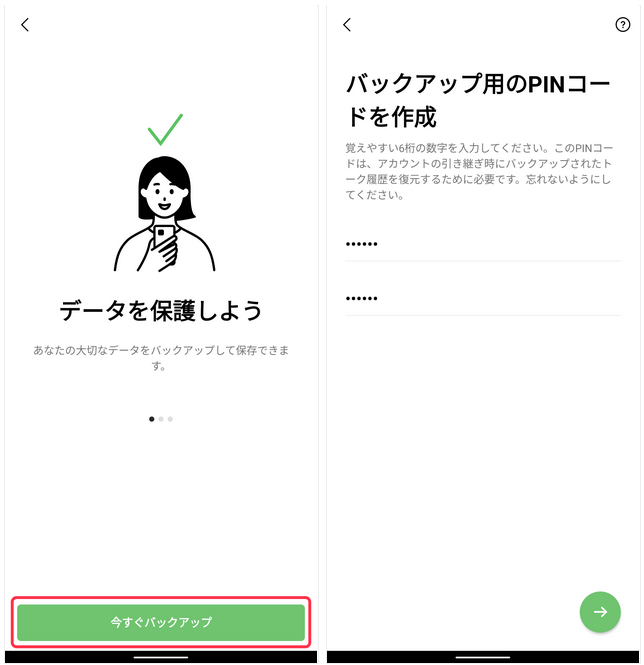
- [ホーム]>[歯車マーク]>[トークのバックアップ・復元]をタップ
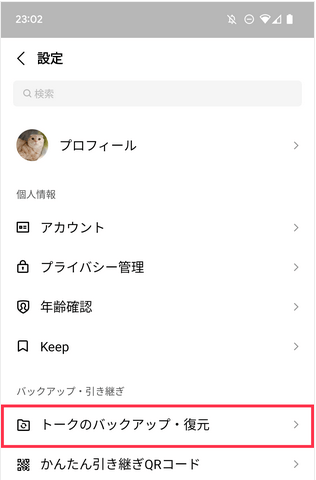
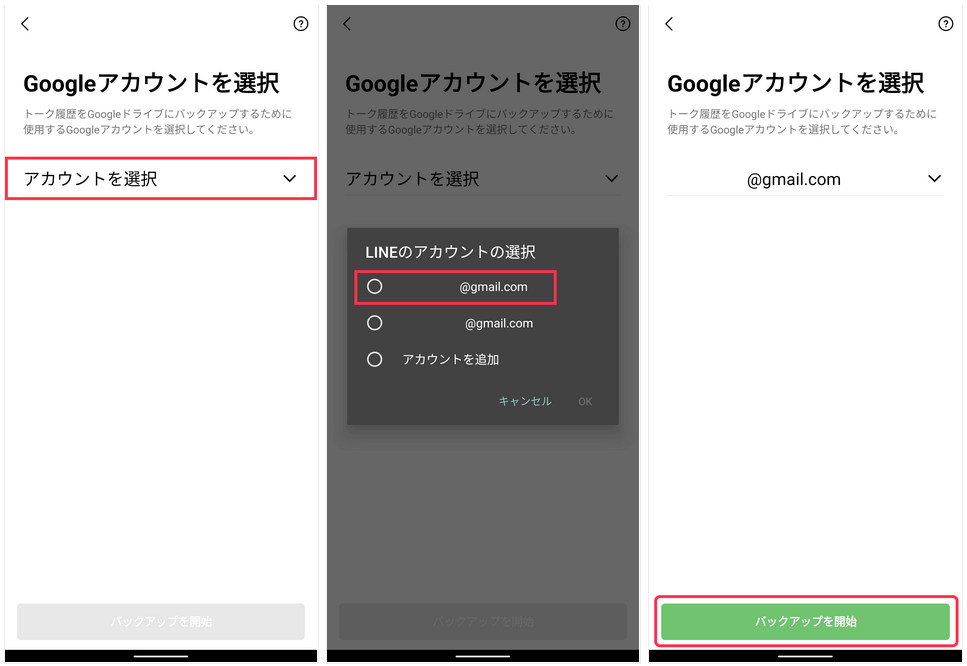
- 初めてトークのバックアップを取る場合は、[今すぐバックアップ]をタップして、6桁のPINコードを入力することで、最初にバックアップが行われます。
- Googleアカウントを選択
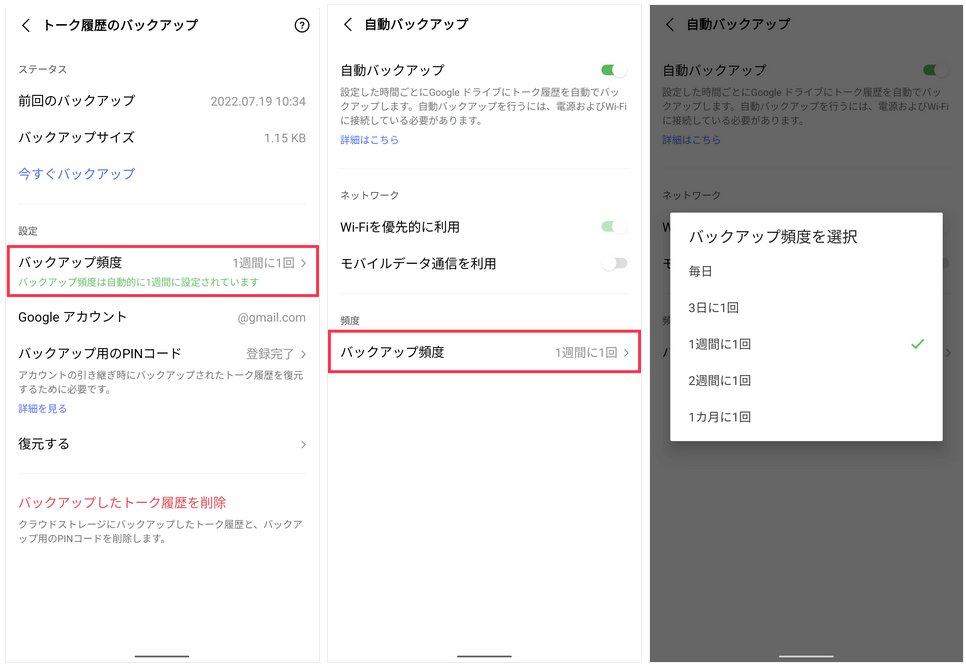
- [バックアップ頻度]をタップし、自動でバックアップする頻度を選択すれば設定は完了です。
(画像引用:トーク履歴のバックアップ方法|LINEみんなの使い方ガイド)
新しい端末で引き継ぐときにはLINEアプリを立ち上げて電話番号を入力すると、SMSに認証番号が書かれたメッセージが届きます。
この番号を入力することで、引き継ぎが開始されます。
なお、この方法で引き継げるのはトーク履歴のみで、トーク内の画像やスタンプはバックアップや復元ができません。
必要な画像については、アルバムやKeepに保存しておきましょう。
また、LINEのトーク履歴は自動でバックアップできます。
新しい端末で自動バックアップをオンにしておくと、設定した頻度でトークを自動でバックアップしてくれるので、スマホの買い替えが多い方におすすめです。
最大1.2万円相当のPayPayポイント贈呈
※オンライン専用
※通話料別
※時間帯により速度制御の場合あり
※本キャンペーンは過去に実施したものと同様または有利な適用条件・特典内容で再度実施される場合もあります
※割引期間中にプラン変更をした場合でも、請求金額が500円になります
※プラン変更の場合は対象プランの適用月が割引対象となります
※消費税計算上請求金額と異なる場合があります
※その他のサービス、キャンペーン、プログラムまたは割引等との併用ができない場合があります
※詳細は公式サイトよりご確認ください
Androidの機種変更に関してよくある質問
「意外と簡単にデータを移行できそう!」と、安心した人が多いのではないでしょうか?
ここからは、Androidの機種変更に関してよくある質問への回答を紹介します。
機種関係なく上記の方法で大丈夫?
基本的には上記で紹介したGoogleアカウント・SDカードを用いた方法であれば、機種関係なくデータ移行できます。
ただスマホメーカーによっては、独自のアプリを使うことでより簡単な移行ができる場合があります。
たとえばシャープなら2019年5月発売のAQUOS R3以降の機種であれば、「シャープデータバックアップ」と呼ばれるデータ移行ツールが標準でインストールされています。
それ以前の機種であっても、Google Playストアから同ツールをインストールすることで利用が可能です。
移行ツールでは古いスマホで新しいスマホのQRコードを読み込むだけで、2台のスマホが接続されて、データの移行が自動で実行されます。
メーカーが提供しているツールではなく、たとえばドコモのデータコピーアプリなど、キャリアが用意しているツールを使用しても同様に移行を実施できます。
専用ツールを利用すると面倒なステップを踏むことなく簡単に移行できるので、手持ちの機種や加入しているキャリアで、同様のサービスが提供されていないかを確認するといいでしょう。
ほかに気を付けておくことはある?
データを移行する際にはGoogleアカウントをはじめ、各アプリやサービスのログイン情報が必要です。
新しいAndroidにアプリやデータを移行できたものの、各種サービスのログイン情報を忘れてしまってログインできなければ利用できません。
移行後に困らないようあらかじめログイン情報を確認し、控えておきましょう。
キャリアショップで機種変更時のデータ移行をお願いできる?
機種変更時のデータ移行は、多くの個人情報を扱うことから基本的にはキャリアに依頼することはできません。
ただし、ドコモやSoftbankなどキャリアによっては、キャリア提供するアプリのデータに限って移行方法を案内してくれるケースもあります。
その場合でも、一部をのぞいては有償となり費用が発生してしまうので、自身での手続きがおすすめです。
たとえばドコモでは、データの移行方法についてはショップで案内をしたうえで、一部アプリについては「アプリ設定サポート」と呼ばれるサービスを提供しています。
アプリ設定サポートでは、LINEやSNSなどを含む8アプリのみインストール・初期設定・アカウントの引き継ぎを依頼可能です。
また1アプリにつき1,650円(税込)の費用が発生し、仮に全部引き継ぎを依頼すると13,200円(税込)かかるためおすすめできません。
同様にSoftBankでも、2021年4月以降に一部ショップにおいて「スマホ設定サポート」の提供を開始しています。
データ移行に関しては、My SoftBankアプリやLINEなど一部をのぞいて1件につき3,960円(税込)必要で、LINEMOは対象外とするなど条件があります。
基本的にはデータの移行は、コストをかけないで済ませるなら「自力で行うもの」と考えておくほうがいいでしょう。
機種代金が最大44,000円(税込)を割引
まとめ
Androidのスマホを機種変更するときには、以下を押さえておくとスムーズです。
- データの移行にはGoogleドライブを使う
- おサイフケータイのデータを先に預けておく
- LINEトークやゲームデータなどなくすとイタいデータは確実にバックアップをとっておく
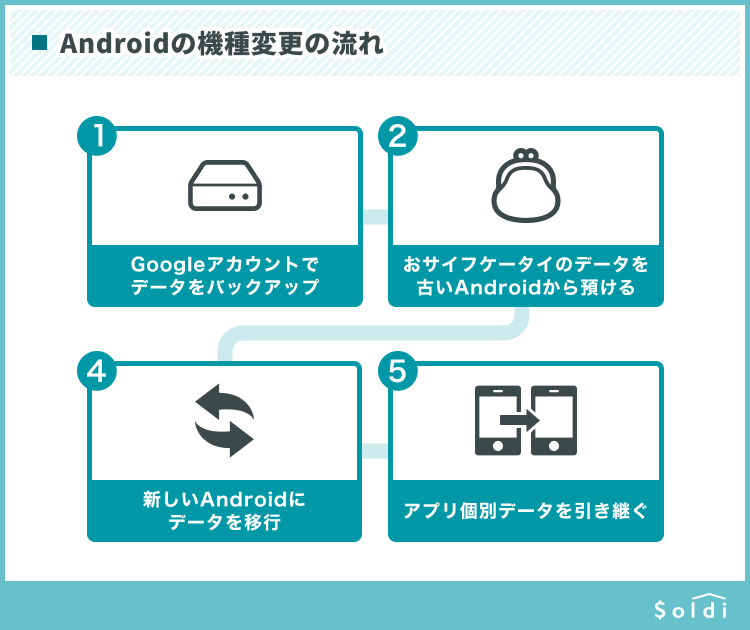
また、機種変更は以下の4STEPで行います。
- Googleアカウントでデータをバックアップする
- おサイフケータイのデータを古いAndroidから預ける
- 古いAndroidから新しいAndroidにデータ移行する
- LINEトーク履歴などのアプリ個別データを移行する
最近はデータのバックアップや移行をサポートしてくれるキャリアもありますが、基本有料となり費用が発生します。
手順自体もそこまで難しい訳ではないので記事を参考にぜひトライしてみてください。





Soldi編集部は「おうちのお金をスマートに」をコンセプトにコンテンツの配信を行っています。