
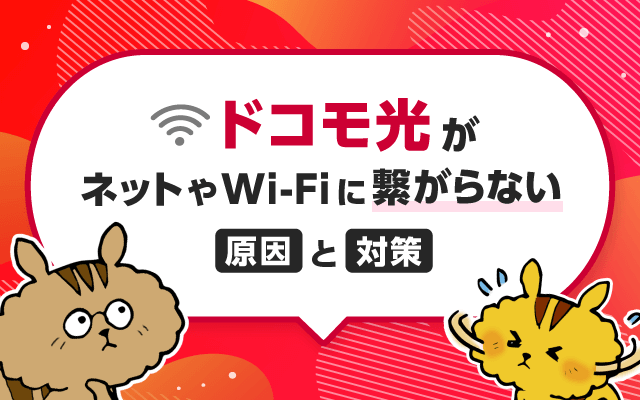
最近「ドコモ光でインターネットにつながらない!」という声をよく聞きます。
自宅でインターネットに接続できないと非常に困りますよね。
ドコモ光でインターネットに接続できない原因はさまざまなものが考えられます。
ドコモ光に接続するためには、ネットに繋がらない原因を知り、その原因に対処する必要があります。
そこで今回は、ドコモ光に繋がらないときの主な原因と対処法についてくわしく解説していきます。
ぜひ参考にしてください。
戸建てなら最大75,000円(税込)
現金キャッシュバック!
目次

-
人気
-
価格
-
速度
-
-
-
-
- 10ギガ回線が最大6ヶ月間500円/月
- 最大103,000円のキャッシュバック
- 優待コード「SLDI」
- スマホ割で最大1,210円/月の割引*1
- 申込サイトへ
-
-
-
-
-
- 2ギガでこの料金
- 実質の月額料金戸建て3,112円!*6
- 実質の月額料金マンション2,387円!*6
- スマホ割で最大1,650円/月の割引*2*4
- 申込サイトへ
-

-
- 10ギガで特に安い
- 実質の月額料金戸建て3,743円!*5
- 実質の月額料金マンション2,698円!*5
- スマホ割なしでこの料金
- 申込サイトへ
-
-

-
- 実質の月額料金戸建て3,612円!*5
- 実質の月額料金マンション2,543円!*5
- 特典増額クーポン配布中
- 申込サイトへ
-
-

-
- 実質の月額料金戸建て4,469円!*5
- 実質の月額料金マンション2,929円!*5
- スマホ割で最大1,650円/月の割引*2
- 申込サイトへ
-

-
- 実質の月額料金戸建て3,636円!*5
- 実質の月額料金マンション2,316円!*5
- スマホ割で最大1,210円/月の割引*1
- 申込サイトへ
-


*注釈について
*税込表示
*2026年7月現在
*通信速度は みんそく を参照。
*1 ドコモ光セット割適用時。
*2 おうち光割セット適用時。
*3 auスマホはauスマートバリュー適用時。UQモバイルは自宅セット割適用時。
*4 NURO 光 でんわ契約必須。
*5 1ギガの料金。実質月額の計算方法:(3年間の月額料金の合計+初期費用+工事費-キャッシュバックや割引)÷36カ月
*6 2ギガの料金。実質月額の計算方法:(3年間の月額料金の合計+初期費用+工事費-キャッシュバックや割引)÷36カ月
*7 回線速度の参考元:みんなのネット回線速度
ドコモ光に繋がらない原因は?
ドコモ光に繋がらない原因には、以下のものが考えられます。
- 初期設定を忘れている
ドコモ光を契約したのにインターネットに繋がらない場合、パソコンの初期設定を忘れている可能性があります。 - Wi-FiルーターやWi-Fiの設定に問題がある
インターネットを利用する端末でWi-Fiを有効にしないと、Wi-Fiに接続できません。また、Wi-Fiルーターのケーブルがしっかりと接続されていないことが原因の可能性があります。 - ONUやモデムに問題がある
ONUやモデムの電源が入っていない場合や、ネットに接続するための認証に失敗している場合、インターネットに接続できません。 - プロバイダで障害が起きている
利用しているプロバイダで通信障害が発生している場合や、メンテナンス中の場合には、インターネットに繋がらないことが考えられます。 - ドコモ光で障害が起きている
ドコモ光自体に障害が発生している場合、インターネットに接続できません。 - 台風や雷などの自然災害によって障害が起きている
ドコモ光を契約したのにインターネットに繋がらない場合、パソコンの初期設定を忘れている可能性があります。
原因がわかったら、次は原因ごとの対処法についてくわしく見ていきましょう。
限定優待コード「SLDI」で最大10.3万円を還元中!
初期設定の対処法
ドコモ光を利用し始めたのにインターネットに繋がらない場合、初期設定をしていない可能性があります。
初期設定とは、開通工事で設置されたONUとパソコンをLANケーブルで接続して、パソコンではじめに行う設定のことです。
この設定をしないと、インターネットを利用することができなくなってしまいます。
ドコモ光の初期設定の方法は、以下の場合で異なります。
次項で確認していきましょう。
限定優待コード「SLDI」で最大10.3万円を還元中!
接続するパソコンが1台の場合の接続設定
パソコンをインターネットに接続する手順は以下の通りです。
- モデムとパソコンをLANケーブルでつなぐ
- パソコンを立ち上げ、画面左下のWindowsマークをクリックする
- 「Windowsシステムツール」から「コントロールパネル」をクリック
- 「ネットワークとインターネット」をクリック
- 「ネットワークと共有センター」をクリック
- 「新しい接続またはネットワークのセットアップ」をクリック
- 「インターネットに接続します」を選択
- プロバイダから届いた「ユーザーID」「パスワード」を入力する
ユーザーIDやパスワードは、プロバイダから送られてきた契約書類に記載があります。
確認しておきましょう。
接続するパソコンが2台以上の接続設定
ルーターの機種によって、手順は異なってきます。まずは、付属の取り扱い説明書をよく読んで設定しましょう。
主な手順は以下の通りです。
- ドコモ光のモデムとルーターをLANケーブルでつなぐ
- ルーターとパソコンをLANケーブルでつなぐ
- 設定のCDをパソコンに読み込ませて、設定する
- プロバイダから送られたユーザーIDやパスワードなどを入力する
初期設定にかかる説明書・付属CD等を確認すると、すぐに設定がすみますよ。
こちらもユーザーIDやパスワードは、プロバイダから送られてきた契約書類に記載があります。
事前に確認しておきましょう。
Wi-Fiの接続設定
パソコン、スマホ側での設定が必要になります。
パソコンの場合、主な手順は以下の通りです。
- 右下の無線LANのマークをクリックし、表示されたネットワークの中から使用する「SSID1」を選択する。
- 「接続」をクリック
- 「ネットワークセキュリティキーの入力」でルーター本体シールに記載されたセキュリティキーを入力する
- 「次へ」をクリックして、インターネットに接続されたか確認する。
スマートフォン(iPhone)の場合、主な手順は以下の通りです。
- iPhoneの「設定」をタップ
- 「Wi-Fi」を選択
- 「ネットワークを選択」で「SSID1」と同じ名前を選択
- パスワード入力画面で「セキュリティキー1」を入力する。
- インターネットに接続されたか確認する。
以上で完了です。
SSIDやセキュリティキーは、ルーター本体に記載されていることが多いです。
小さい文字なので、注意して確認してください。
戸建てなら最大75,000円(税込)
現金キャッシュバック!
Wi-FiルーターやWi-Fiの設定が原因で繋がらない場合の対処法
ドコモ光でインターネットを利用するときにWi-Fiに接続できない場合、Wi-FiルーターやWi-Fiの設定が原因であることが考えられます。
その場合の対処法は以下のとおりです。
それぞれの対処法をくわしく見ていきましょう。
限定優待コード「SLDI」で最大10.3万円を還元中!
パソコンやスマホなどの端末のWi-Fi設定を見直す
まずは、インターネットを利用しようとしている端末(スマホ・パソコンなど)のWi-Fi設定がオフになっていないか確認しましょう。
端末のWi-Fi設定がオフになっている場合、Wi-Fiを利用することができません。
Wi-Fiを利用してインターネットに接続するためには、Wi-Fiをオンにしましょう。
Wi-Fiをオンにした際にパスワードを求められた場合には、Wi-Fiルーター本体の側面や底面に記載されたパスワードを入力しましょう。
Wi-Fiルーターのケーブル接続を確認する
Wi-Fiに繋がらないとき、Wi-FiルーターとモデムをつないでいるLANケーブルや、電源ケーブルがしっかりと接続されていない場合があります。
Wi-Fiルーターにつながっているケーブルがしっかり接続されているか確認してみましょう。
もしケーブルが抜けていたら、再接続することでWi-Fiが利用できるようになります。
Wi-Fiルーターのランプの状態を確認する
Wi-Fiルーターに問題がある場合、ランプがオレンジ色や赤色に点灯・点滅していることがあります。
Wi-Fiルーターに問題があるかどうか確かめるために、ランプの状態を確認しましょう。
もしランプの色が通常時と異なっていたら、Wi-Fiルーターのマニュアルを確認してしっかり対応しましょう。
Wi-Fiルーターを再起動する
以上の対処法を試してもインターネットに繋がらない場合には、Wi-Fiルーターを再起動しましょう。
Wi-Fiルーターを再起動することで、最適なチャネルに接続され、処理能力も回復することがあります。
Wi-Fiルーター再起動は、ルーターの電源を切って電源コードを抜き、しばらく待ってから電源を入れ直すことでできます。
戸建てなら最大75,000円(税込)
現金キャッシュバック!
ONUやモデムが原因で繋がらない場合の対処法
ドコモ光でインターネットに繋がらないとき、ONUやモデムが原因の可能性が考えられます。
ONUとは、光回線でインターネットができるようにしてくれる機器です。
ONUやモデムにはいくつかランプがついており、ランプの状態を確認することで生じている問題を特定することができます。
ランプの種類はONUやモデムによって多少異なりますが、一般的なランプの種類と障害が起きている状態を紹介するので確認しておきましょう。
| 確認するランプ | 状態(色) | 生じている問題 |
|---|---|---|
| 電源ランプ | 消灯 | 電源が入ってない |
| アラームランプ | 点灯(赤) | 通信機器に問題が生じている |
| PPPランプ | 消灯 | 認証エラーが発生している |
| ACTランプ | 消灯 | WAN回線が利用できない |
| ACT/LINKランプ | 消灯 | LANケーブルが正しく接続されていない LANポートが故障している |
それぞれの状態における対処法をくわしく説明していきます。
限定優待コード「SLDI」で最大10.3万円を還元中!
電源が入っていない場合
電源ランプが消灯している場合、モデムの電源が入っていません。電源ケーブルがしっかりと接続されているか確認し、再接続してみましょう。
再接続しても電源が入らない場合、電源ケーブルが断線しているか、モデムが故障している可能性があります。
モデムが故障している可能性がある場合、ドコモのサポートセンターに電話しましょう。
ドコモサポートセンターの電話番号
- ドコモの携帯電話から:113(無料)
- 一般電話から:0120-800-000
- 問い合わせ受付時間:24時間(年中無休)
モデムが故障していると判断された場合、新しいモデムに交換してくれます。
アラームランプが点灯している場合
アラームランプが赤く点灯している場合、通信機器に何らかの問題が発生しています。
一度すべての機器の電源を切り、少し経ってから再起動しましょう。
この場合、再起動すれば直ることがほとんどなので、焦らずしっかりやりましょう。
PPPランプが消えている場合
PPPランプが消えている場合、ネットに接続するための認証に失敗し、インターネットに接続できない状態になっています。
インターネット接続設定を確認し、IDやパスワードが正しく入力されているかしっかり確認しましょう。
ACTランプが消えている場合
ACTランプが消灯している場合、WAN回線を利用できない状態になっています。WAN回線とは、広域ネットワーク、つまりインターネット回線のことです。
インターネットそのものに問題がある状態なので、ドコモ光やプロバイダの対応を待ちましょう。
LANケーブルを再接続することで解決することもあるので、試してみましょう。
ACT/LINKランプが消えている場合
ACT/LINKランプが消えている場合、LANケーブルが正しく接続されていないか、LANポートが故障していることが考えられます。
まずはLANケーブルの接続状態を確認し、再接続してみましょう。
LANポートが複数ある場合には、別のポートに差し替えてみましょう。それでもダメならLANケーブルを交換してみるなど、LAN周りを徹底的に確認しましょう。
戸建てなら最大75,000円(税込)
現金キャッシュバック!
プロバイダが原因で繋がらない場合の対処法
利用しているプロバイダで通信障害が発生している場合や、プロバイダがメンテナンス中の場合にはインターネットに接続できないことがあります。
この場合、プロバイダ側の対応を待つしかありません。
まずはプロバイダの情報を確認し、本当にプロバイダが原因でネットに繋がらないのかを確認しましょう。
プロバイダの情報は、各プロバイダの公式サイトの障害・メンテナンス情報から確認できます。
ここでは、ドコモ光の主なプロバイダの問い合わせ窓口と、それぞれの対処法について紹介します。
限定優待コード「SLDI」で最大10.3万円を還元中!
ぷららの問い合わせ先・対処法
ぷららでは、チャット、フォーム、電話の3つの方法で問い合わせることができます。
また、公式サイトではネットに繋がらない人に向けてQ&Aが用意されています。
くわしくはぷらら公式サイトで確認してください。
ぷららの電話問い合わせ窓口はこちらです。
- 電話番号:009192-33(通話無料)
- 携帯電話から:050-7560-0033
- 問い合わせ受付時間:10時~19時(年中無休)
さらに、ぷららは公式サイトでインターネットの接続方法をくわしく解説しています。
プロバイダでぷららを利用しており、インターネットに繋がらない人は下記のサイトで接続設定を見直してみましょう。
OCNの問い合わせ先・対処法
OCNでは、OCNテクニカルサポートページでよくある問い合わせ内容と問い合わせ先を確認することができます。窓口に問い合わせる前に一度確認しておきましょう。
OCNの電話問い合わせ窓口はこちらです。
- 電話番号:0120-047-860
- 問い合わせ受付時間:10時~17時(年末年始除く)
GMOとくとくBBの問い合わせ先・対処法
GMOとくとくBBでは、電話とフォームの2つの方法で問い合わせができます。
また、公式ページではドコモ光に関するよくある質問集が用意されています。
くわしくはGMO公式ページで確認してください。
GMOとくとくBBの電話問い合わせ窓口はこちらです。
- 電話番号:0570-045-109
- 技術サポートの問い合わせ受付時間:10時~19時(年中無休)
もし、プロバイダ情報を確認しても故障やメンテナンスの情報が見つからなかった場合、他の原因が考えられます。
この記事で紹介している内容を参考にして、ネットに繋がらない原因を明確にしましょう。
戸建てなら最大75,000円(税込)
現金キャッシュバック!
ドコモ光が原因で繋がらない場合の対処法
プロバイダだけでなく、ドコモ光自体に障害が発生している場合、インターネットに接続できないことがあります。
この場合、回線の復旧を待つしかありません。
まずはドコモ光の公式サイトから障害情報やメンテナンス情報を確認し、本当にドコモ光が原因でネットに繋がらないのかを確認しましょう。
ドコモ光の障害情報・メンテナンス情報は、下記のサイトで確認できます。
限定優待コード「SLDI」で最大10.3万円を還元中!
台風や雷などの自然災害が原因の場合の対処法
台風や雷など自然災害によって停電してしまい、インターネットが使えなくなることがあります。その場合の対処法は、以下の手順で行いましょう。
- 停電しているかどうか確認する
- Wi-Fiルーターやモデムなどの機器が故障していないか確認する
- インターネット接続機器の電源を入れ直す
- 電源ケーブルを抜いてしばらく待ってから再度接続し、復旧していないか試す
- 復旧できない場合はサポートセンターに連絡する
Wi-Fiルーターやモデムの故障は、上で述べたランプの状態で確認しましょう。
また、機器の電源を入れ直す際には、基本的に壁から近い順番で電源を入れましょう。
4までしても復旧しない場合は、サポートセンターに連絡するか、復旧するまで落ち着いて待ちましょう。
限定優待コード「SLDI」で最大10.3万円を還元中!
どうしてもドコモ光に繋がらない場合の問い合わせ電話番号
ここまで紹介してきた原因と対処法を試してみてもドコモ光のインターネットに接続できない場合、ドコモに電話で問い合わせてみましょう。
ドコモ光の問い合わせ先は以下のとおりです。
- ドコモの携帯電話から:151(無料)
- 一般電話から:0120-800-000
- 年中無休・午前9時~午後8時
問い合わせの受付は24時間やっているので、混雑しやすい時間を避けて問い合わせすることをおすすめします。
限定優待コード「SLDI」で最大10.3万円を還元中!
まとめ
いかがでしたか?
この記事では、ドコモ光が繋がらないときの主な原因とその解決策について紹介しました。ドコモ光が繋がらないときの対処法には次のようなものがありました。
- パソコンやスマホなどのWi-Fi設定を見直す
- Wi-Fiルーターのケーブル接続を確認する
- Wi-Fiルーターを再起動する
- ONU/モデムのケーブル接続を確認する
- ONU/モデムを再起動する
- インターネットの接続設定を見直す(ID・パスワード)
- LANケーブルを再接続する
- プロバイダ/光回線に問い合わせて復旧を待つ
ドコモ光でネットに繋がらなくなってしまった人は、この記事を参考に上の方法を試してみましょう。
限定優待コード「SLDI」で最大10.3万円を還元中!



Soldi編集部は「おうちのお金をスマートに」をコンセプトにコンテンツの配信を行っています。