
この記事の結論
- mineoのeSIMはeKYC(オンライン本人確認)なら最短45分で審査完了、申し込んだ日に開通できる
- 初期費用は新規・MNPで3,740円、機種変更や物理SIMからの変更は発行料440円のみ。当サイト経由なら事務手数料3,300円が無料
| 機種変更の場合 | 新規・他社から乗り換え(MNP) | 物理SIMから変更 | |
|---|---|---|---|
| 主な目的 | 今のeSIM契約のまま、新しいスマホで使う | 新しくmineoを始める、またはeSIMへ切り替える | mineoの番号はそのままに、物理カードからeSIMに変える |
| 必要な手続き | マイページから「eSIMプロファイルの再発行」 | mineoの申込 | マイページから「SIMカード変更」の申込 |
| 回線切替手続き | 不要 | 必要 | 必要 |
| 主な初期費用 | 440円 | 3,740円(事務手数料3,300円+発行料440円) | 440円 |
| 詳細へ | 詳細へ | 詳細へ |
目次
mineo(マイネオ)×提携サイト
限定キャンペーン
PR
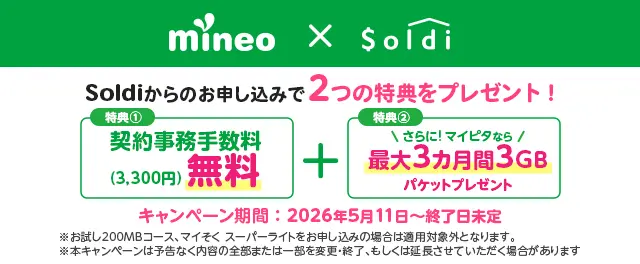
| 特典内容 | ①当サイトからの申込で通常3,300円(税込)の契約事務手数料が0円! ②利用開始月の翌月から最大3カ月の間、3GBのパケットをプレゼント! |
|---|---|
| キャンペーン期間 | 2026年5月11日(月)~ |
| 適用条件 | 特典①:当ページよりお申し込み期間内に新たにお申し込みされた方 特典②:当ページよりお申し込み期間内に新たにデュアルタイプまたはシングルタイプのマイピタにお申し込みされた方 |
| 注意事項 | ・キャンペーン専用申し込みページ(当ページ)以外からの申し込みは適用対象外となります。 ・お試し200MBコース、マイそくスーパーライトをお申し込みの方は特典①の適用対象外となります。 ・お試し200MBコース、マイそくをお申し込みの方は特典②の適用対象外となります。 ・キャンペーンの適用は申し込み後の契約内容通知書をもってお知らせします。 ・法人名義の方は適用対象外です。 |
ここからの申込で事務手数料0円!
※2026年8月現在
mineo eSIMは即日発行できる?審査時間と完了までの目安
mineoのeSIMは即日発行できます。
オンライン本人確認の「eKYC」を利用すれば、申し込みから審査完了まで最短45分で手続きが進みます。
混雑していない時間帯であれば、数時間程度で審査完了のメールが届くため、その日のうちに通信を始めることも可能です。

夜間の申し込みや入力内容に不備があるときは、審査完了が翌日以降になるケースがあるため注意しましょう。
また、土日も審査は行われていますが、申し込みが集中する時期は通常より時間がかかる場合があります。
ここからの申込で事務手数料無料!
【すでにeSIM利用中】スマホの機種変更・再発行の手順
すでにeSIM回線が使える状況なので「回線切替」ではなく、プロファイルの「再発行」が必要です。
マイページから「再発行」を行い、新しい端末で設定をやり直しましょう。
手順1:新しいスマホでeSIMを再発行する
古いスマホでの操作は不要です。
ただし、mineoマイページへのログインに2段階認証を設定している場合は、旧端末が手元にある状態で作業することをおすすめします。
新しいスマホを用意し、Wi-Fiに接続した状態でmineoのマイページにログインしてください。
「SIMカード変更・再発行」メニューから「再発行」を選択して申し込みます。
手順2:新しいスマホで設定(開通)を行う
再発行の審査完了メールが届いたら、新端末でQRコードを読み込み、プロファイルをダウンロードします。
詳しい設定方法は、本記事内の「eSIMプロファイルの設定と開通手続き」を確認してください。
設定完了後に新端末での通信が確認できたら、旧端末のプロファイルを削除して完了です。
再発行審査にかかる時間と手数料
再発行の手続きも審査が行われるため、申し込みからプロファイル発行までに時間がかかる場合があります。
日中の申し込みであれば当日中に完了することが多いですが、夜間に申し込んだ場合は翌日の発行となることもあります。
また、この再発行手続きにはeSIMプロファイル発行料440円(税込)の発行料がかかります。
機種変更のたびに費用が発生するため、頻繁に端末を変える方は念頭に置いておきましょう。
iPhone 17などeSIM専用機での「クイック転送」
最新のiPhone 17シリーズはeSIM専用端末となっており、機種変更の手間が大幅に軽減されています。
iPhone同士であれば、初期設定の「クイックスタート」を利用してデータを移す際、同時にeSIMの再発行手続きもスムーズに進められます。
ただし、mineo側での再発行審査は通常通り行われるため、移行作業は通信環境が良いWi-Fi下で行うようにしてください。
ここからの申込で事務手数料無料!
【新規・他社から乗り換え】mineo eSIMの申し込み手順
公式サイトの申し込みフォームから手続きを行います。
本人確認書類(運転免許証など)、本人名義のクレジットカード、MNPの場合はMNP予約番号を準備してください。
MNPワンストップ対応かどうかの確認方法はこちら。
mineoの申し込みの前に準備するもの
- メールアドレスもしくは電話番号
- クレジットカード
- 本人確認書類
- MNP予約番号(MNP乗り換えの場合)
- エントリーコード(なくても申し込み可能)
申し込み画面のSIM形状の選択で「eSIM」を選びます。
この際、eKYC(オンライン本人確認)を利用すると、最短で申し込み当日に審査が完了し、即日開通が可能になります。
郵送での本人確認を選ぶと、書類の到着を待つ必要があるため日数がかかります。
ここからの申込で事務手数料無料!
【物理SIMから変更】今のmineo契約をeSIMへ切り替える手順
すでにmineoを契約している方がeSIMへ切り替える場合は、マイページから手続きを行います。
マイページにログインし、「各種サポート」メニュー内の「SIMカード変更・再発行」を選択します。変更後のSIM形状として「eSIM」を指定し、申し込みを確定させてください。
回線プランもタイプも変えず、SIMの形だけを変える場合の料金は、SIMプロファイル発行料の440円のみです。
審査完了後、登録メールアドレスにeSIMプロファイル設定用の案内メールが届きます。
詳しい設定方法は、本記事内の「eSIMプロファイルの設定と開通手続き」を確認してください。
eSIMプロファイルの設定と開通手続き
審査が完了したら、いよいよeSIMを端末に設定します。
新規・乗り換え・物理SIMから変更の場合は、プロファイルをダウンロードする前に「回線切替」の手続きが必要です。
回線切替の手順|新規・乗り換え・物理SIMから変更のみ
新規・乗り換えの方、および物理SIMからeSIMへ変更した方は、現在利用中の回線を停止し、新しいeSIM回線を有効にするために回線切替を行います。
mineoマイページにログインし、「登録情報の変更・サポート」から「MNP転入切替/回線切替手続き」を選択します。
SIMカード台紙(または通知メール)に記載された「ICCID(識別番号)」の下4桁を入力し、回線切替を実行してください。
この手続きの受付時間は9:00から21:00までです。21:00以降に申し込んだ場合、切替完了は翌日の9:00以降となります。
切替が完了し、前のSIMカードが圏外になったことを確認してから、次のプロファイル設定に進んでください。
ここからの申込で事務手数料無料!
【iPhone】eSIMプロファイル設定手順
iPhoneの設定は比較的シンプルです。Wi-Fiに接続した状態で作業を行います。
まず、mineoマイページにアクセスし、eSIMプロファイルダウンロード用のQRコードを表示させます。これを設定するiPhoneのカメラアプリ、または「設定」アプリの「モバイル通信」>「eSIMを追加」から読み込みます。
画面の指示に従って「続ける」をタップし、eSIMをアクティベートします。設定完了後、デフォルトの音声回線やモバイルデータ通信回線を選択する画面が表示されるので、利用状況に合わせてmineoの回線を選択してください。最後にアンテナピクトが表示され、通信ができるかを確認します。
【Android】eSIMプロファイル設定とAPN設定
Androidの場合、プロファイルのダウンロードだけでは通信ができないケースが大半です。必ずAPN設定まで行ってください。
まずはiPhone同様、Wi-Fi環境下でQRコードを読み込み、eSIMプロファイルをダウンロードします。「設定」>「ネットワークとインターネット」>「SIM」のメニューから「SIMをダウンロード」などを選択し、マイページのQRコードを読み取ります。
ダウンロード完了後、重要となるのがAPN(アクセスポイント名)の設定です。設定メニューの「SIM」からmineoのeSIMを選び、「アクセスポイント名」の項目を開きます。
右上の「+」ボタンなどから新しいAPNを作成し、mineo指定の「名前」「APN」「ユーザー名」「パスワード」「認証タイプ」などを入力して保存します。
保存したAPNを選択し、アンテナ脇に「4G」や「5G」のマークが表示されれば設定完了です。
【要チェック】mineoでeSIMを申し込む前の注意点

知らずに進めると手続きがやり直しになったり、手数料が発生したりするため、事前に以下の3点を確認してください。
設定したプロファイルの削除は厳禁
eSIMの設定に必要なプロファイルは、一度端末から削除すると再利用できません。
通信がうまくいかない時に、設定をリセットしようとしてプロファイルを削除してしまうケースが多く見られますが、その場合は再発行手続きが必要となり、eSIMプロファイル発行料440円(税込)が発生します。
※再発行事務手数料は無料
トラブルが起きても、自己判断で削除しないよう注意してください。
DプランはEID(識別番号)の事前登録が必要
mineoのDプラン(ドコモ回線)を申し込む場合、スマホ本体のEID(32桁の識別番号)を申し込み時に入力する必要があります。
EIDは端末の設定画面から確認できます。申し込み手続きを始める前に、あらかじめ番号を控え、コピー&ペーストできる状態にしておくとスムーズです。
なお、Aプランは申し込み時の入力は不要です。
mineo eSIMの料金プランと対応機種
mineoのeSIMは、au、ドコモの回線(A・Dプラン)に対応しています。
※Sプランは非対応
データ容量で選ぶ「マイピタ」と、通信速度で選ぶ「マイそく」のどちらでもeSIMを選択可能です。
料金プランと初期費用
mineoのeSIMはau回線の「Aプラン」とドコモ回線の「Dプラン」に対応しています。 月額料金は物理SIMと共通です。
初期費用は、契約事務手数料3,300円と、SIMプロファイル発行料440円の合計3,740円(税込)が必要です。 ※機種変更時の再発行なら、発行料の440円のみ。
ここからの申込で事務手数料無料!
対応機種の確認方法
eSIMを利用するには、端末側がeSIMに対応している必要があります。
iPhoneの場合、iPhone XS・XR以降に発売されたモデルであればすべて対応しています。
Androidの場合、機種によって対応状況が異なります。
mineo公式サイトの「動作確認済み端末検索」で、自分の端末がeSIMに対応しているか、およびmineoでの動作確認が取れているかを必ず確認してください。
端末本体で簡易的に確認したい場合は、設定画面のデバイス情報やSIM設定の項目を開き、EIDという識別番号が表示されているか、あるいはeSIMの追加というメニューがあるかをチェックしてください。
ここからの申込で事務手数料無料!
繋がらない時は?トラブルシューティング
設定を完了したはずなのに通信ができない場合、焦ってプロファイルを削除する前に、以下の対処法を試してください。
【Android】APN設定は完了していますか?
Android端末で最も多いトラブル原因が、APN設定の忘れ、または入力ミスです。
プロファイルをダウンロードしただけでは通信できません。必ず設定画面のアクセスポイント名を開き、mineoのAPN情報が正しく入力・保存され、選択されているか確認してください。入力内容に1文字でも誤りがあると繋がりません。
【共通】回線切替メールは届いていますか?
MNP転入や機種変更(再発行)の場合、回線切替手続きが完了していないと通信できません。
mineoマイページの申し込み履歴からステータスを確認するか、登録メールアドレスに回線切替完了のお知らせが届いているか確認してください。手続きを21:00以降に行った場合、切替完了は翌朝9:00以降になります。
QRコードが読み込めない場合
QRコードがうまく読み取れない、あるいは「有効なコードではありません」と表示される場合は、手動入力を試します。
マイページのQRコード表示画面の下部に、「SM-DP+アドレス」と「アクティベーションコード」という文字列が表示されています。
端末の設定画面で「詳細情報を手動で入力」を選び、これらの情報をコピー&ペーストして入力することで、プロファイルのダウンロードが可能です。
アンテナが立たない・圏外になる場合
設定完了後も「圏外」のままだったり、アンテナは立っているのにネットに繋がらない場合は、以下の手順を確認してください。
STEP 1
再起動
端末の電源を一度切り、入れ直すことで電波を掴むことがあります。
STEP 2
モバイルデータ通信のON/OFF
設定でモバイルデータ通信がOFFになっていないか、または機内モードのON/OFF切り替えを試してください。
STEP 3
APN設定の確認 (Android)
入力したAPN情報にスペルミスがないか、また作成したAPNが正しく選択(ラジオボタンがON)されているか再確認してください。
STEP 4
回線切替の確認まだ回線切替が完了していない可能性があります。マイページのステータスを確認し、切替完了メールが届いているかチェックしてください。
緊急時の問い合わせ先
上記を試しても解決しない場合は、mineoサポートダイヤルへ問い合わせてください。
チャットサポートは9:00〜21:00まで年中無休で対応しており、AIによる自動回答は24時間利用可能です。コミュニティサイト「マイネ王」のQ&A掲示板で、同じ機種を使っているユーザーの情報を探すのも有効な手段です。
mineo eSIMに関するよくある質問
mineoでeSIMを契約する際に、よく寄せられる疑問点とその回答をまとめました。
eKYC(本人確認)は必須ですか?

eKYC(オンライン本人確認)を利用すれば、スマートフォンで本人確認書類と顔写真を撮影するだけで手続きが完了し、最短即日で開通できます。
eKYCを利用しない場合は、本人確認書類の画像をアップロードし、審査完了後に住所確認コードが郵送されるのを待つ必要があるため、開通までに数日かかります。
物理SIMに戻すことはできますか?

eSIMを使ってみて不便に感じた場合や、eSIM非対応の端末に機種変更する場合などは、物理SIMカードへの変更手続きができます。
この場合も、マイページから「SIMカード変更・再発行」の手続きが必要となり、変更事務手数料とSIMカード発行料が発生します。
まとめ
mineoのeSIMは、申し込みから開通までのスピードが早く、複数の回線を使い分ける際にも非常に便利なサービスです。
ただし、物理SIMとは異なり、プロファイルを削除してしまうと再発行に手数料がかかる点や、Android端末ではAPN設定が必須である点など、運用上の注意点がいくつかあります。
機種変更の際も、古い端末での操作は必要なく、新しい端末で再発行手続きを行うのが正しい手順です。この記事で紹介したポイントを押さえ、不要なトラブルや出費を避けて、快適にmineoのeSIMを活用してください。
ここからの申込で事務手数料無料!


Soldi編集部は「おうちのお金をスマートに」をコンセプトにコンテンツの配信を行っています。