
mineo(マイネオ)への乗り換えを検討する際、

eSIMやAPNといった初期設定は難しくないか?
といった不安がよぎるかもしれません。
この記事は、mineoの公式情報やAppleのサポート情報を徹底的に分析し、iPhoneの設定手順を分かりやすく再構成したものです。
公式マニュアルだけでは省略されがちな、初心者が本当に躓きやすいポイントを、補足解説で具体的にフォローします。読み終えれば、iPhoneの設定に関する不安が解消され、mineoを使い始めるまでの手順が明確になるはずです。
目次
mineoはiPhone持ち込みに対応(iPhone17/16/15もOK)

現行モデルのiPhone17シリーズやiPhone16シリーズはもちろん、iPhone15、iPhone14、iPhone SE(第3世代/第2世代)など、多くのモデルに幅広く対応しています。
物理SIMだけでなく、eSIMでの契約も可能です。また、ドコモ(Dプラン)、au(Aプラン)、ソフトバンク(Sプラン)の3つの回線プランが提供されており、お使いのiPhoneに合わせて選べます。
ただし、iPhoneがSIMフリー端末であるか、キャリア版の場合はSIMロックが解除されている必要があります。
利用したいiPhoneが、希望するプラン(A/S/Dプラン)やSIMの種類(物理SIM/eSIM)に正式に対応しているかどうかは、契約前に必ずmineo公式サイトの「動作確認端末一覧」で確認してください。
ここからの申込で事務手数料無料!
契約前に知るべき「メリット」と「2つのデメリット(壁)」
mineoへの乗り換えは、月額料金を大幅に節約できる可能性がある一方で、注意すべき点も存在します。契約後に後悔しないよう、主な利点と懸念点をあらかじめ把握しておきましょう。
メリット.利用スタイルに合わせた料金プラン

データ通信量に応じて選ぶ「マイピタ」や、通信速度(最大1.5Mbpsや3Mbpsなど)で選ぶデータ使い放題の「マイそく」など、ご自身のスマートフォンの使い方に合わせたプラン選択が可能です。
これにより、大手キャリアと比べて月々の固定費を抑えやすくなります。
| データ容量 | デュアルタイプ (音声通話SIM) | シングルタイプ (データ通信のみ) |
|---|---|---|
| 3GB |
1,298円
|
880円
|
| 7GB |
1,518円
|
1,265円
|
| 15GB |
1,958円
|
1,705円
|
| 30GB |
2,178円
|
1,925円
|
| 50GB |
2,948円
|
2,695円
|
※税込表示 ※2026年2月現在
(参考:料金表(基本)|格安スマホ・SIM【mineo(マイネオ)】)
| プラン名 | 通信速度 | デュアルタイプ (音声通話SIM) |
|---|---|---|
| プレミアム | 最大5Mbps |
2,200円
|
| スタンダード | 最大1.5Mbps |
990円
|
| ライト | 最大300kbps |
660円
|
| スーパーライト | 最大32kbps |
250円
|
※税込表示 ※2026年2月現在
(参考:料金表(基本)|格安スマホ・SIM【mineo(マイネオ)】)
デメリット(壁)①混雑時の通信速度
そのため、お昼休み(12時台)や通勤時間帯など、回線が混み合う時間帯は、大手キャリアの通常プランと比べて通信速度が低下する傾向があります。
| 時間帯 | 下り |
|---|---|
| 朝 |
150.53Mbps
|
| 昼 |
27.88Mbps
|
| 夕方 |
39.28Mbps
|
| 夜 |
87.27Mbps
|
| 深夜 |
172.93Mbps
|
※2025年11月現在
※回線速度の参考元:みんなのネット回線速度
動画視聴やアプリのダウンロードが多い方は、この速度低下がストレスになる可能性があります。
デメリット(壁)②初期設定(APN/eSIM)の実行
大手キャリアのように店舗でスタッフが設定してくれるサービスとは異なり、mineoではSIMカード(またはeSIM)が届いた後の初期設定を、すべて自分で行う必要があります。
特に、多くの初心者が戸惑うのが「APN構成プロファイル」のダウンロードや「eSIM」の開通作業です。
この記事では、この「壁②」である初期設定こそが最も重要なポイントだと捉えています。次では、そのiPhoneの設定手順を具体的に解説していきます。
iPhone設定の最難関「APN/eSIM」補足解説ガイド

「APN」や「eSIM」といった言葉に戸惑うかもしれませんが、手順自体は一つずつ確実に行えば難しくありません。
そもそも「APN構成プロファイル」とは?
「APN」とは、スマートフォンがインターネットに接続するために必要な設定情報のことです。
大手キャリアのiPhoneは自動的に設定されますが、mineoでは、iPhoneに「mineoの電波を使ってください」という指示を出すための特別なファイル(APN構成プロファイル)をインストールする必要があります。
これを「インターネットに接続するための通行証を、iPhoneにダウンロードする作業」とイメージすると分かりやすいでしょう。
注意
eSIMでAプランまたはDプランを選択した場合、このAPN構成プロファイルのインストール作業が不要になるケースがあります。詳細はmineo公式サイトでご確認ください。
設定作業の前に「Wi-Fi環境は必須」
これから解説するAPNプロファイルのダウンロードや、eSIMプロファイルのダウンロードは、インターネット接続が必要です。
しかし、この時点ではiPhone自体がmineoの回線(モバイル通信)に繋がっていないため、作業にはご自宅やカフェなどのWi-Fi環境が必須となります。
《パターンA》eSIM(iPhone17/16/15など)の場合
1. eSIMプロファイルのダウンロード
mineoから「eSIMプロファイル設定用URL」またはQRコードがメールなどで送付されます。
Wi-Fiに接続したiPhoneで、そのURLにアクセスするか、QRコードを読み取ります。画面の指示に従い、「モバイル通信プランの追加」を進めてください。
2. 警告メッセージの対応
設定の途中で「"Webサイト"が構成プロファイルをダウンロードしようとしています。」といった警告メッセージが表示されることがあります。
3. APN設定(eSIMでも必要な場合)
前述の通り、eSIMでもプラン(特にSプラン)によってはAPN構成プロファイルのインストールが必要です。
mineoの「ネットワーク設定」ページにアクセスし、契約したプラン(Sプランなど)のプロファイルをダウンロードします。
《パターンB》物理SIM(SIMカード)の場合
1. SIMカードの挿入
iPhoneの電源をオフにし、SIMピンを使ってSIMトレイを引き出し、mineoのSIMカードを挿入してから電源を入れます。
2. APN構成プロファイルのダウンロード
Wi-Fiに接続した状態で、iPhoneのブラウザ(Safari)からmineo公式サイトの「ネットワーク設定(APN構成プロファイル)」ページにアクセスします。
ご自身が契約したプラン(Aプラン、Dプラン、Sプラン)のプロファイルを正しく選択し、ダウンロードしてください。
3. プロファイルのインストール
ダウンロードが完了すると、iPhoneの「設定」アプリ内に「プロファイルがダウンロードされました」という項目が表示されます。
これを開き、「インストール」をタップします。iPhoneのパスコード(画面ロック解除の番号)を求められるので入力し、画面の指示に従ってインストールを完了させます。
この作業が完了し、画面右上のアンテナ表示(ピクト)が正常に立てば、設定は完了です。
ここからの申込で事務手数料無料!
申込みから開通までの全手順(MNP対応)
初期設定への不安が解消されたところで、申込みから利用開始までの具体的な流れを4つのステップで解説します。
ステップ1.【準備】SIMロック解除とMNP予約番号の取得
まず、現在契約中の携帯電話会社で「MNP予約番号」を取得します。
同時に、お使いのiPhoneがキャリア(ドコモ、au、ソフトバンクなど)で購入したもので、SIMロックがかかっている場合は、SIMロック解除の手続きも行っておきます。
SIMフリー版のiPhoneをお使いの場合は、この手続きは不要です。
ステップ2.【申込】mineo公式サイトでの申し込み手順
mineo公式サイトの申し込みページ に進みます。
まず本人確認書類(運転免許証やマイナンバーカードなど)を準備します。
次に画面の指示に従ってプラン(マイピタ/マイそく)、回線(A/Dプラン)、SIMの種類(物理SIM/eSIM)を選択し、ステップ1で取得したMNP予約番号を入力して申し込みを完了させます。
ステップ3.【切替】回線切替(MNP転入)の実行
申込み後、物理SIMの場合はSIMカードが郵送で届き、eSIMの場合は設定用のメールが届きます。
これは「今からiPhoneの回線を、古いキャリアからmineoに切り替えます」という最終的な指示を出す作業です。
受付時間が決まっているため、時間に余裕をもって行いましょう。
ステップ4.【設定】APN/eSIMの設定
回線切替が完了したら、iPhoneの電源を入れます。この時点ではまだインターネット(モバイル通信)に繋がりません。
Wi-Fiに接続した上で、前述のiPhone設定の最難関「APN/eSIM」補足解説ガイドで解説した手順に従い、APNまたはeSIMの設定を行ってください。
設定が完了し、アンテナが立てば、mineoでの利用開始となります。
ここからの申込で事務手数料無料!
iPhone端末の入手方法(持ち込み・セット購入)
方法1.自分で端末を用意する(持ち込み)
Apple StoreでSIMフリー版を購入する方法や、中古端末販売店などで状態の良い端末を探す方法です。
iPhone17やiPhone16といった最新機種をすぐに利用したい場合や、中古でコストを抑えたい場合は、この「持ち込み」が主な選択肢となります。
方法2.mineo公式サイトでセット購入する
mineoでも端末販売していますが、iPhoneの新品を扱っておらず、国内版SIMフリーの中古未使用品になります。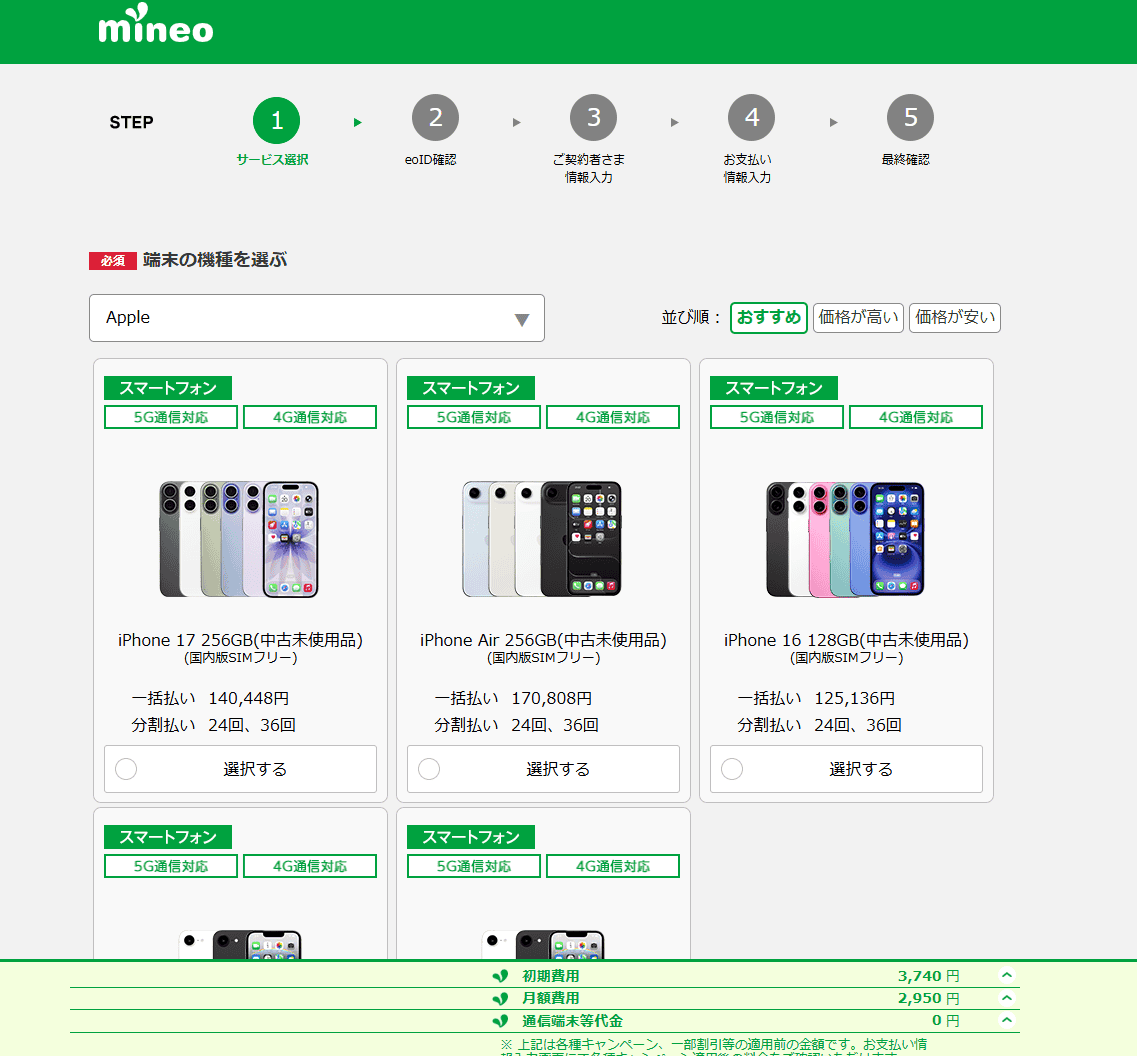
新品よりも安く購入できるので、端末代を少しでも抑えたい人にはおすすめです。
ここからの申込で事務手数料無料!
よくある質問(FAQ)
最後に、mineoとiPhoneに関するこまかな疑問点について回答します。
Q. mineoでiPhoneを使うデメリット(壁)をもう一度教えて。
1点目は、お昼休みなど回線混雑時に通信速度が低下しやすいこと。
2点目は、APNやeSIMなどの初期設定をすべて自分で行う必要があることです。
Q. 設定がうまくいかない(使えない)時の対処法は?
それでも繋がらない場合、APN構成プロファイルが正しくインストールされているか(契約プランと一致しているか)を確認します。
一度プロファイルを削除し、再度ダウンロード・インストールし直すことで解決する場合があります。
Q. 持ち込んだiPhoneが故障した場合、保証サービスはありますか?
万が一の故障(画面割れや水没など)に備えたい場合は、加入を検討するとよいでしょう。現在、期間限定で月額料金が無料になるキャンペーンも開催されています。
Q. データ通信(SMSなし)プランでも使えますか?
そのため、データ通信専用(SMSなし)プランを選ぶと、これらの機能が正常に動作しない可能性があります。
特別な理由がなければ、SMS機能付きのプラン(デュアルタイプまたはシングルタイプのSMS機能付き)を推奨します。
ここからの申込で事務手数料無料!
まとめ
mineo(マイネオ)は、iPhone17や16といった最新機種から過去のモデルまで、幅広く持ち込みでの利用に対応しています。
最大の懸念点であった「APN」や「eSIM」といった初期設定も、Wi-Fi環境を準備し、手順を一つずつ確認しながら進めれば、ご自身で完了させることが可能です。
この記事がiPhoneの設定に関する不安を解消し、月々の通信費を節約するための一歩を踏み出すきっかけとなれば幸いです。
まずはmineo公式サイト で、ご自身の希望するプランや最新のキャンペーン情報を確認してみてはいかがでしょうか。



Soldi編集部は「おうちのお金をスマートに」をコンセプトにコンテンツの配信を行っています。