

この記事の結論
- 楽天モバイルをWi-Fi代わりにする方法は3つ。工事不要でデータ無制限が月3,278円
- 迷ったら公式モバイルルーター(Rakuten WiFi Pocket Platinum)が最安。端末1円で、届いたらQRコードを読むだけ
- 自宅のメイン回線として本格的に使うならSIMフリールーター(端末1万円程度)が安定
| 比較項目 | 公式モバイルルーター | SIMフリールーター | Rakuten Turbo |
|---|---|---|---|
| 月額料金 | 3,278円 | 3,278円 | 4,840円 |
| 端末代 | 1円(Platinum/キャンペーン適用時) | 1万円程度(Speed Wi-Fi HOME 5G L13等) | 実質0円(48回払い) |
| 初期費用の目安 | 1円 | 約1万円 | 契約事務手数料3,300円 |
| 初期設定 | QRコードで簡単接続 | APN設定が必要 | コンセントに挿すだけ |
| 外出先での利用 | そのまま持ち出し可 | SIMを差し替えれば可 | 登録住所のみ |
※2026年8月時点。公式モバイルルーター、SIMフリールーターはRakuten最強プラン申し込み時の月額料金です。
プラン契約と端末購入は1回の申し込みで完了し、届いたらQRコードを読み取るだけで使えます。
iPhone 17e(256GB)が税込1円/月
目次
楽天モバイルをホームルーター化する方法
楽天モバイルをホームルーター代わりにする方法は以下の3つです。
ルーターが届くまでのつなぎとして、テザリングで代用する方法もあわせて紹介します。
楽天モバイル公式のWi-Fiルーターを使う
楽天モバイルの契約と同時に、公式Wi-Fiルーターを購入する方法です。
公式ルーターには、Rakuten WiFi Pocket 5Gと、Rakuten WiFi Pocket Platinumの2機種があります。
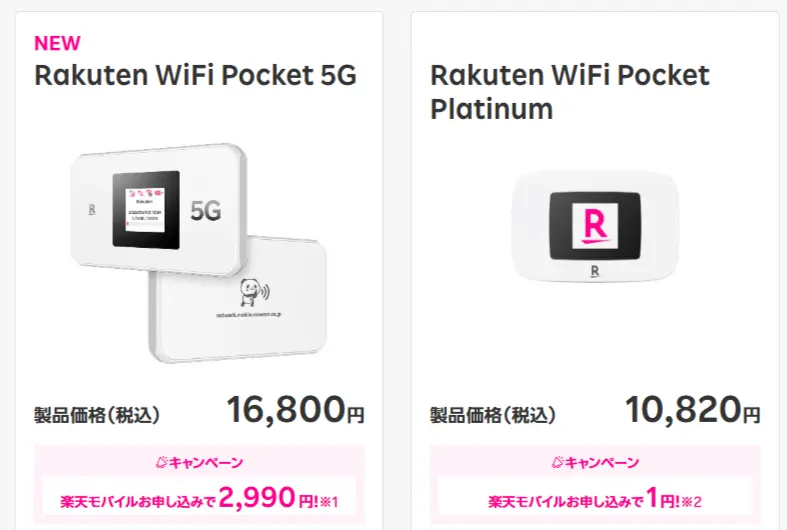
(画像引用:楽天モバイル)
Rakuten WiFi Pocket 5Gの特徴
プラチナバンドと5G通信の両方に対応。最大24台まで同時接続できるため、スマホやパソコン・ゲーム機はもちろん、テレビなどの家電もまとめてインターネットにつなぐことができます。
Rakuten WiFi Pocket Platinumの特徴
重さ約103g(卵約2個分)とコンパクトながら、連続通信は最大10時間。自宅でも外出先でも、安定したネット環境を構築できます。
どちらもQRコードでスマホと簡単に接続でき、面倒な設定は不要。公式製品ならではの充実した故障・修理保証とサポート体制も安心です。
2026年6月現在、楽天モバイルの契約と同時購入で、Rakuten WiFi Pocket Platinumが税込1円になるキャンペーンを実施中です。詳細は公式サイトからご確認ください。
iPhone 17e(256GB)が税込1円/月
楽天回線対応のSIMフリールーターを使う
SIMフリーのルーターに、楽天モバイルのSIMカードを挿して使う方法です。
ここでは、ホームルーターのSpeed Wi-Fi HOME 5G L13(ZTE製)と、モバイルルーターの+F FS030W(富士ソフト製)の2機種をご紹介します。
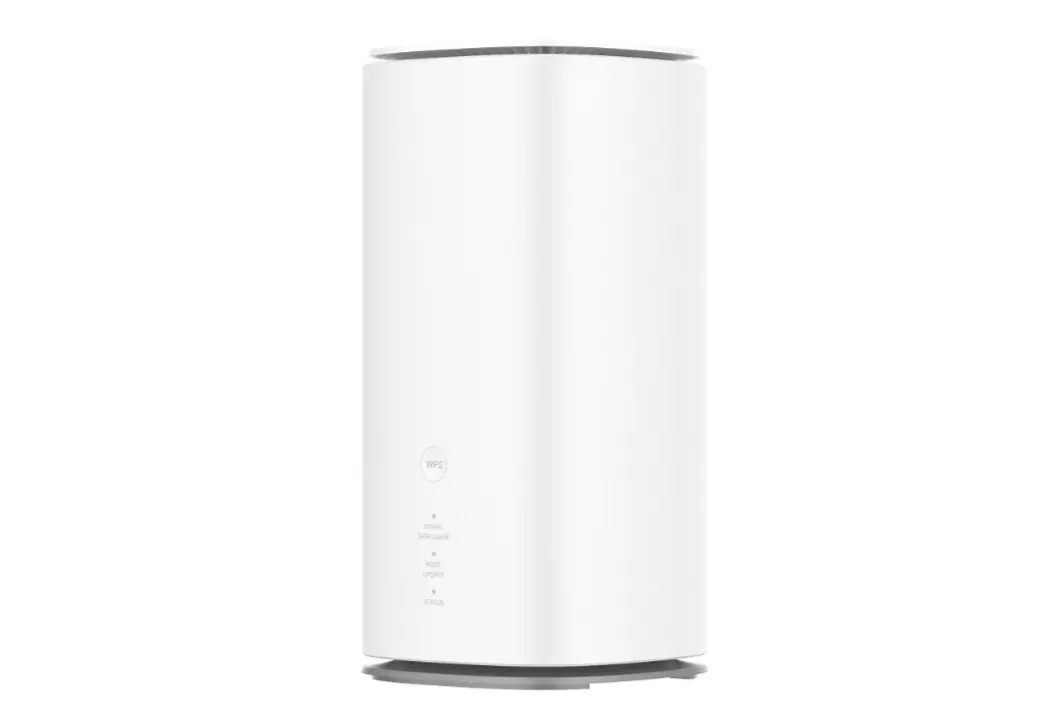 (画像引用:ZTEジャパン株式会社)
Speed Wi-Fi HOME 5G L13の特徴
5Gに対応し、無線・有線どちらでも高速で快適なネット環境を構築できます。電波の混雑状況に応じて周波数帯を自動で切り替えるバンドステアリング機能を搭載しており、常に安定した接続を維持。専用アプリで設置場所の電波状況を事前に確認できるため、受信感度の最も良い場所に設置しやすいのも魅力です。
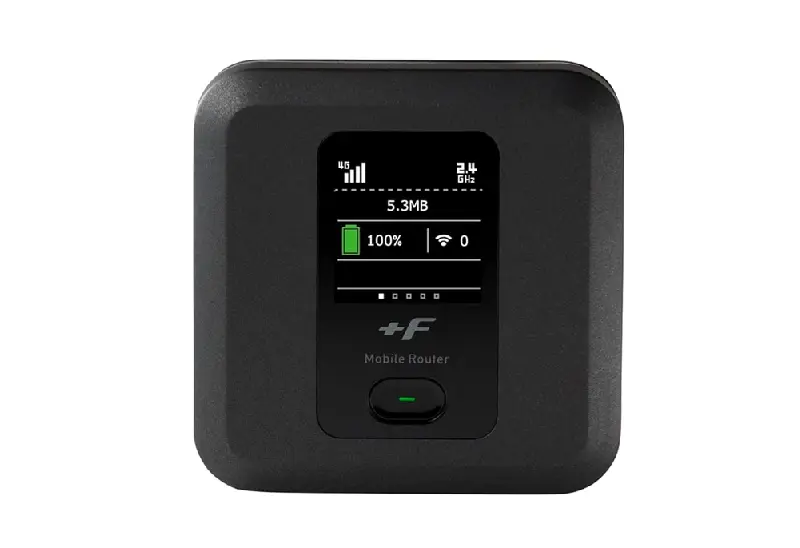 (画像引用:Amazon FUJISOFTストア)
+F FS030Wの特徴
最大20時間の連続通信が可能で、長時間の利用でも安心。バッテリーの劣化を抑える自動制御機能も搭載しており、長期にわたって使い続けられます。富士ソフト公式サイトでも楽天モバイル回線への対応を明記しており、動作実績の面でも信頼できる1台です。
どちらもAmazon・楽天市場で購入可能で、Speed Wi-Fi HOME 5G L13は1万円前後、+F FS030Wも1万円前後が相場です。
楽天モバイル公式ルーターと比べると、Speed Wi-Fi HOME 5G L13は通信の安定性、+F FS030Wは連続通信時間の長さがそれぞれ際立っており、用途に応じた選択肢として十分に魅力的です。
ただし、いずれも楽天モバイルの公式製品ではないため、初期設定やトラブル時のサポートは楽天モバイルから受けられません。また、利用開始時にAPN設定が必要になるケースがほとんどです。
+F FS030Wを例にした具体的な手順は、後の章「楽天モバイルをホームルーター化する手順」でくわしく解説します。設定に不安がある方は、楽天モバイル公式ルーターの利用も検討してみてください。
最大14,000ポイント還元
Rakuten Turboを契約する
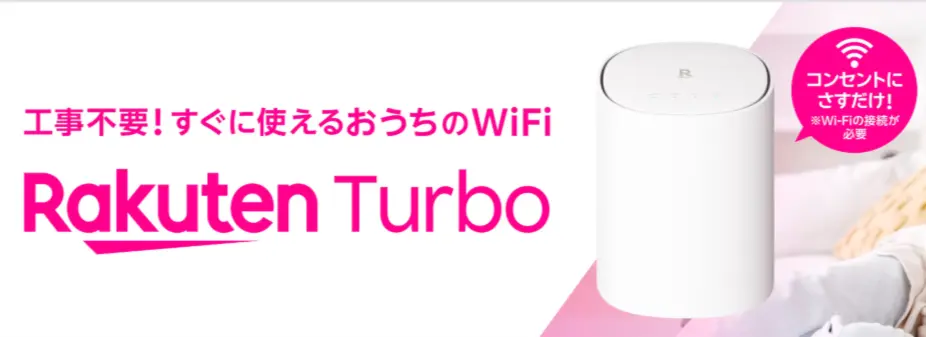 (画像引用:Rakuten Turbo|楽天モバイル)
楽天公式の据え置き型ホームルーター「Rakuten Turbo」を契約する方法です。
APN設定など複雑な操作はなく、コンセントに挿すだけで自宅用のWi-Fiとしてネット環境を作ることができます。工事不要なので、光回線を引けない環境でも手軽に導入できます。
製品価格は税込41,580円ですが、48回払いにすることで端末代が実質0円になるキャンペーンを実施中です。
ただし、月額料金は4,840円(税込)と、Rakuten最強プラン(3,278円)より毎月1,562円高い点に注意しましょう。また、通信エリアがRakuten最強プランより狭く(au回線非対応)、登録住所以外では利用できません。
設定の手軽さや公式サポートを最優先にしたい方向けの選択肢です。
最大10,000ポイント還元
テザリング機能を使う
楽天モバイル契約中のスマホでテザリングを使う方法です。
「テザリング」とは?
スマートフォン自体をモバイルルーターとして使い、パソコン・タブレット・ゲーム機などを手軽にインターネットへつなげる機能のこと。
別途ルーターを用意する必要がなく、手持ちのスマホ1台で完結するため、余計なコストがかかりません。
楽天モバイルはテザリングが追加料金なしで利用できるのも嬉しいポイント。専用ルーターの購入費用を抑えたい方にとって、手軽さとコスパを両立した選択肢です。
ただし、テザリング中はバッテリーの消費が通常よりも早くなります。充電回数が増えることでバッテリーの寿命が縮まりやすく、長時間の使用ではスマホ本体が熱を持ちやすくなるため、端末へのダメージも気になるところです。
長期利用を検討している場合は、専用ルーターの導入も視野に入れておくとよいでしょう。
最大14,000ポイント還元
自分に合った楽天モバイル回線を使ったホームルーターの選び方


料金で比較する
まずは費用面から比較します。楽天モバイルでホームルーター化する3つの方法を、月額料金・端末代・初期費用で並べてみましょう。
| 比較項目 | 公式モバイルルーター | SIMフリールーター | Rakuten Turbo |
|---|---|---|---|
| 月額料金 | 3,278円 | 3,278円 | 4,840円 |
| 端末代 | 1円(Platinum/キャンペーン適用時) | 1万円程度(Speed Wi-Fi HOME 5G L13等) | 実質0円(48回払い) |
| 初期費用の目安 | 1円 | 約1万円 | 契約事務手数料3,300円 |
| 初期設定 | QRコードで簡単接続 | APN設定が必要 | コンセントに挿すだけ |
| 外出先での利用 | そのまま持ち出し可 | SIMを差し替えれば可 | 登録住所のみ |
※2026年6月時点。公式モバイルルーター、SIMフリールーターはRakuten最強プラン申し込み時の月額料金です。
初期費用・月額の負担を非常に安く抑えられるのは、公式モバイルルーター(Rakuten WiFi Pocket Platinum)+最強プランの組み合わせです。端末1円・月額3,278円で始められるので、コストを最小限に抑えたい人や、外出先にも持ち出したい人に向いています。
SIMフリールーターは端末に1万円程度の初期投資が必要ですが、同時接続台数が多く通信も安定しやすいため、自宅のメイン回線として本格的に使いたい人に最適です。Rakuten Turboとの月額差が1,562円なので、約6〜7ヶ月で元が取れる計算です。
Rakuten Turboは月額・エリアの両面で上記2つの方法より不利ですが、APN設定に不安がある方、公式のサポートを重視する方にとっては安心感のある選択肢です。
通信速度で比較する
次に、各接続方法の実測速度を比較してみましょう。動画視聴、オンライン会議であれば下り10〜30Mbps、オンラインゲームなど安定性が求められる用途では30~100Mbps程度が目安です。
| 接続方法 | 通信速度(下り平均) | おもな用途の目安 |
|---|---|---|
| SIMフリーホームルーター(L13) | 122.8Mbps | 動画視聴・オンライン会議・オンラインゲームまで快適 |
| 楽天モバイル公式ルーター(WiFi Pocket) | 58.3Mbps | 動画視聴・オンライン会議は十分。ゲームはやや不安 |
| Rakuten Turbo | 86.9Mbps | 動画視聴・オンライン会議は十分。ゲームはやや不安 |
| テザリング(楽天モバイル) | 86.72Mbps | 動画視聴・オンライン会議は十分。ゲームはやや不安 |
※ 参考:Speed Wi-Fi HOME 5G L13 × 楽天モバイルの通信速度レポート、Rakuten Turboの通信速度レポート、Rakuten WiFi Pocketの通信速度レポート、楽天モバイルの通信速度レポートの2026年6月時点の直近3カ月の平均ダウンロード速度
通信速度で見ると、SIMフリーホームルーター(L13)が頭ひとつ抜けています。Rakuten Turboも日常利用には十分な速度ですが、月額がSIMフリールーター運用より1,562円高いことを考えると、速度面でも価格面でもSIMフリールーターに軍配が上がります。
テザリングは数値上は速く見える場合がありますが、スマホが中継器として処理を行うため直接通信と比べてタイムラグが生じやすく、体感的に遅いと感じるケースが多くあります。動画視聴やオンライン会議など、安定した通信が求められる用途には向かない点に注意しましょう。
iPhone 17e(256GB)が税込1円/月
楽天モバイルのホームルーター化を始める手順【申込〜設定】
楽天モバイルをホームルーター化する方法の設定手順を解説します。

楽天モバイル公式ルーターの設定手順
STEP 1
楽天モバイル公式サイト にアクセス
STEP 2
プランを選択して申し込む
希望のプランを選び、「プランを申し込む」をクリック。次の画面でオプションサービスの紹介が表示されますが、そのまま下までスクロールしてください。
STEP 3
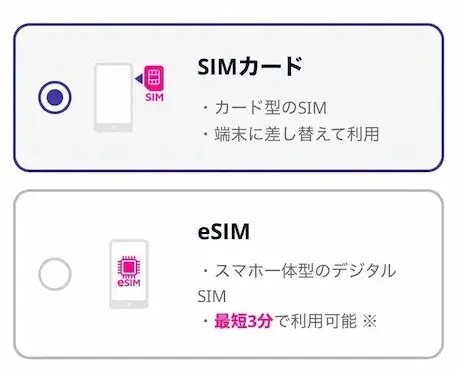
SIMタイプで「SIMカード」を選択
Rakuten WiFi Pocket Platinumが、nanoSIM対応であるため、必ずSIMカードを選択する。
(画像引用:楽天モバイル)
STEP 4
「追加で製品を選ぶ」からルーターを申し込む
製品選択画面でRakuten WiFi Pocket Platinumを選び、申し込みを完了させます。
STEP 5
SIMカードをnanoSIMサイズに切り離す
届いたSIMカードをミシン目に沿ってnanoSIMサイズに切り離します。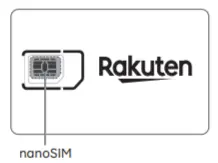
(画像引用:楽天モバイル)
STEP 6
SIMカードを取り付けて充電する
必ず電源を切った状態でSIMカードをルーターにセットし、そのまま充電してください。
STEP 7
電源を入れてアンテナマークを確認する
電源ボタンを長押しして起動します。電源を入れると自動でインターネットに接続されるので、ルーターの画面でアンテナマークが表示されているか確認しましょう。

STEP 8
Wi-Fiに接続する
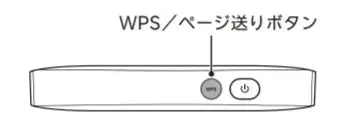
Wi-Fi接続方法は「QRコード」「WPS」「USBケーブル」「手動入力」の4種類があります。なかでもQRコードでの接続が手軽でおすすめです。
- ルーターの電源ボタンの横にある『WPS/ページ送りボタン』を押す
- QRコード画面を表示されたら、スマホ等でQRコードを読み込む
- スマホ側で接続操作をする
(画像引用:楽天モバイル)
iPhone 17e(256GB)が税込1円/月
SIMフリールーターの設定手順

STEP 1
楽天モバイル公式サイト にアクセス
STEP 2
プランを選択して申し込む
希望のプランを選び、「プランを申し込む」をクリック。次の画面でオプションサービスの紹介が表示されますが、そのまま下までスクロールしてください。
STEP 3
SIMタイプで「SIMカード」を選択して申し込む
+F FS030WはmicroSIM対応のため、SIMタイプは必ずSIMカードを選択してください。
(画像引用:楽天モバイル) STEP 4
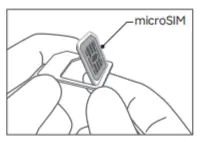
SIMカードをmicroSIMサイズに切り離す
届いたSIMカードをミシン目に沿ってmicroSIMサイズに切り離します。
 (画像引用:楽天モバイル)
 STEP 5
SIMカードを取り付けて充電する
必ず電源を切った状態でSIMカードをルーターにセットし、そのまま充電してください。
STEP 6
電源を入れてSSIDとパスワードを確認する
ルーターの電源を入れると、画面にSSIDと接続パスワードが表示されます。次のSTEPで使うので控えておきましょう。
STEP 7
スマホとWi-Fi接続する
スマホのWi-Fi設定画面を開き、該当するSSIDを選択してパスワードを入力します。接続が完了したら、次のAPN設定に進みます。
STEP 8
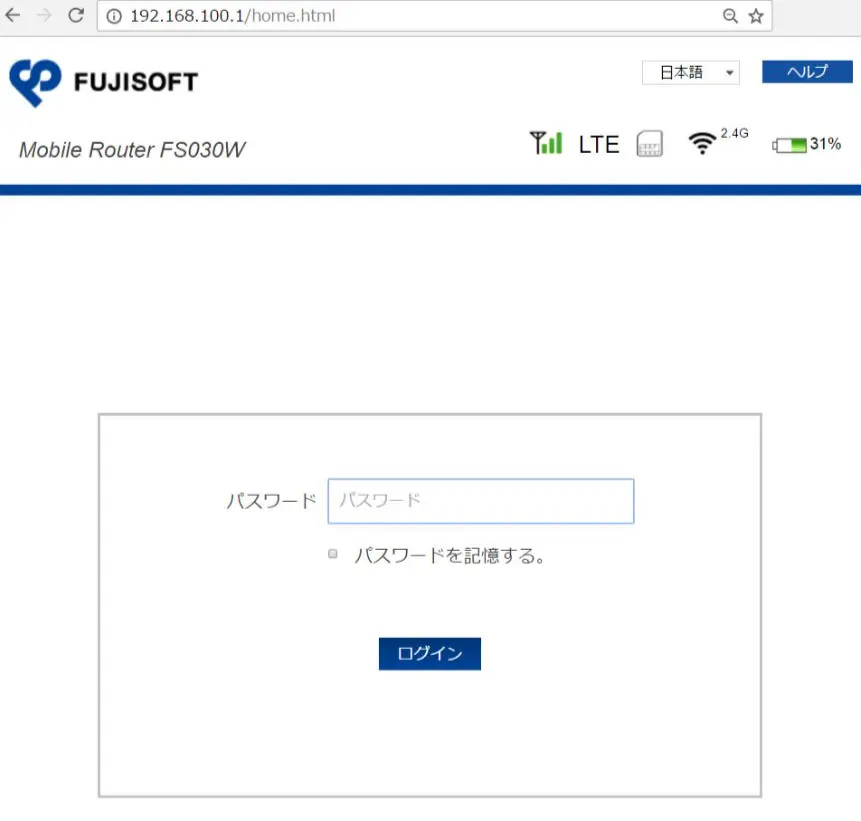
管理画面にアクセスする
スマホのブラウザで「http://192.168.100.1/」と入力し、富士ソフトの管理画面ログインページを開きます。
 (画像引用:富士ソフト)
 STEP 9
管理画面にログインする
パスワードを入力してログインします。初期値は「admin」です。
STEP 10
プロファイル設定を開いて「新規」をクリック
「モバイルネットワーク設定」>「プロファイル設定」を開き、「新規」をクリックします。
STEP 11
楽天モバイルのAPN情報を入力して設定をクリック
以下の情報を入力し、「設定」をクリックしてください。
| 項目 | 入力内容 |
|---|---|
| プロファイル名 | rakuten(任意) |
| ユーザ名 | test(任意) |
| パスワード | 0000(任意) |
| APN | rakuten.jp |
| 認証タイプ | CHAP |
| IPタイプ | IPv4/v6 |
設定が正しく完了すると、ルーターの表示が圏外からアンテナマークに切り替わります。5分ほど待っても圏外のままであれば、一度再起動してください。
再起動後も圏外のままの場合は、APN設定の入力内容を確認し、最初からやり直してください。
STEP 12
「ネットワーク設定」を開いて手動検索に切り替える
富士ソフトの管理画面から「モバイルネットワーク設定」>「ネットワーク設定」を開き、ネットワーク検索を「手動」に切り替えて「検索」をクリックします。ネットワーク事業者の一覧が表示されます。
STEP 13
「NTT DOCOMO」を選択して設定をクリック
事業者名「NTT DOCOMO」、ネットワークの種類「LTE」、状態「利用可能」の列を選択し、「設定」をクリックします。
STEP 14
切り替えの完了を確認する
「基本情報」>「接続情報」を開き、事業者名が「NTT DOCOMO」になっていれば設定完了です。
最大14,000ポイント還元
テザリング機能の設定手順
テザリングの接続方法は「Wi-Fi」「USB」「Bluetooth」の3種類があり、それぞれ特徴が異なります。
| 接続方法 | 特徴 |
|---|---|
| Wi-Fi | 複数の機器を接続できる |
| USB | 通信速度の速さと安定感を重視できる |
| Bluetooth | パスワード設定が不要で接続が簡単 |
なかでもWi-FiまたはUSB接続がおすすめです。Bluetoothは手軽な反面、他の方法と比べて通信速度が遅くなる傾向があります。

iPhoneでの接続手順
STEP 1
「設定」アプリを開く
STEP 2
「インターネット共有」を開く
STEP 3
「ほかの人の接続を許可」をオンにする
STEP 4
Wi-Fiのパスワードを確認する
STEP 5
接続したい機器側からiPhoneのネットワーク名を選択し、パスワードを入力する
Androidでの接続手順
STEP 1
「設定」アプリを開く
STEP 2
「ネットワークとインターネット」>「アクセスポイントとテザリング」を開く
STEP 3
「Wi-Fiアクセスポイント」をオンにする
STEP 4
ネットワーク名とパスワードを確認する
STEP 5
接続したい機器側でネットワーク名を選択し、パスワードを入力する
最大14,000ポイント還元
楽天モバイルをホームルーター代わりにするメリット
楽天モバイルをWi-Fi・ホームルーター代わりに使うメリットを解説します。
データ無制限で月額3,278円

楽天モバイル(Rakuten最強プラン)
- メリット
- デメリット
-
- 使ったデータ量に応じた段階制料金で、3GBまでなら月額1,078円から利用できる
- 楽天回線エリア内ではデータ通信を制限なく利用でき、楽天ポイントも貯まる
- 楽天市場のSPU(ポイント倍率)の条件を満たすことで、ポイント還元率が上がる場合がある
-
- 楽天回線エリア外ではパートナー回線(au)となりエリアや速度に制限がある
- データの翌月繰り越しには対応していない
- 楽天サービスをあまり利用しない方にはポイント恩恵が少ない場合がある
※最新情報は必ず公式サイトでご確認ください
楽天モバイルのRakuten最強プランの特徴は、データ無制限で月額3,278円(税込)という点です。
例えば、モバイルWi-FiサービスのUQ WiMAXプラン「WiMAX +5G ギガ放題プラスS」は、月額5,280円(税込)。
大手キャリアであるドコモの無制限プラン「ドコモMAX」は、月額8,448円(税込)です。
このように、楽天モバイルは月額料金の観点から見ても非常に安いことがわかります。
初期費用0円で工事不要
引っ越しや転勤が多い人、賃貸で光回線を引けない・VDSL方式で光が遅い建物に住む人にも向いています。工事の日程調整や立ち会いがいらないので、すぐにネット環境を整えられます。
楽天モバイルは契約事務手数料が無料です。
また、今回紹介するホームルーター化は、光回線と違い工事は一切不要です。
楽天モバイル回線を契約し、SIMカードが届いたら設定を完了させるだけで繋がります。
初期費用もかけたくない、工事の日程調整が面倒な方は、楽天モバイルを使ったホームルーター化はおすすめといえるでしょう。
1年以上の利用で解約事務手数料0円
楽天モバイルは、回線利用開始から1年以上経過していれば、解約事務手数料は無料です。
万が一1年以内に解約しても、Rakuten最強プランの場合はプラン料金の月額最低利用金額の1カ月分(税込1,078円)。
契約期間の縛りはないので、いつでも解約できます。
楽天ポイントが貯まる・使える
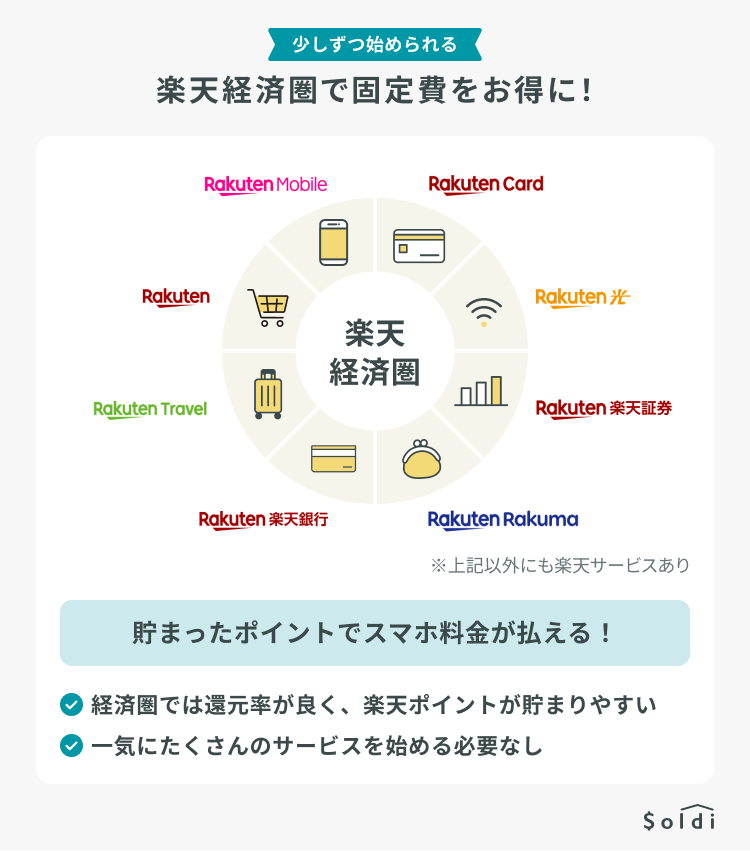
楽天モバイルは月々の通信費を楽天ポイントで支払いができます。貯まったポイントで通信費を0円にするという節約術も可能です。
楽天ポイント払いのメリット
- 1ポイント=1円(税込)として支払いに充当できる
- 「すべてのポイントを使う」設定で毎月自動的に充当できる
- 有効期限の近い「期間限定ポイント」から優先して自動消費される
-
ポイントで支払った分もポイント還元の対象になる
また、楽天モバイルユーザーは楽天市場でのお買い物のポイント還元率が+4倍です。
楽天モバイルをきっかけに少しずつ楽天経済圏を広げていくのもおすすめです。
楽天モバイルをホームルーター代わりにする前に確認すべき注意点
楽天モバイルをWi-Fi・ホームルーター代わりに使う注意点とデメリットを解説します。
通信エリア内・設置場所を確認
まずは、自宅が楽天モバイルの対応エリア内であることを必ず確認しましょう。
次に、設置場所を想定します。
鉄筋コンクリートなど、建物の構造によっては電波が遮断され、圏外や極端な速度低下が起きるリスクがあります。
契約前に、「ルーターは窓際などの電波が入りやすい場所に設置する」など設置場所の工夫も検討してみてください。
失敗を防ぐためのおすすめの方法は、いきなりルーターを買わず、まず楽天モバイルのSIMだけを契約してスマホに挿し、自宅で実際の電波・速度を試すことです。
スマホで快適に使えれば、アンテナ性能の高い据え置き型ルーターを利用することで、より安定した通信が期待できます。エリアに不安がある人ほど、このお試しを挟むと無駄な出費を防げます。
対応バンド・5Gの利用可否とSIMタイプの選択を確認
使用予定のルーターが、楽天モバイルのバンド(周波数帯)に適合しているかどうかを必ず確認しましょう。
| 種類 | バンド | 周波数帯 |
|---|---|---|
| 4G LTE | バンド3 | 1.7GHz |
| プラチナバンド | バンド28 | 700MHz |
| 5G | バンドn77 | 3.7GHz |
※参考:取り扱い製品の対応周波数帯一覧
自宅の固定回線代わりとして、オンライン会議や動画視聴を快適に行うためには通信速度が重要です。
ルーターが4Gだけでなく5Gに対応しているかのチェックも行いましょう。
また、SIMタイプはカード型の物理SIMとeSIMの2種類です。契約前に、使用予定のルーターのSIMタイプを確認しましょう。
アクセス混雑時は速度制限がかかる
楽天回線エリア内であっても、アクセス混雑時など公平なサービス提供のために速度制御が行われる場合があります。
これは楽天モバイル公式サイト上にも掲載されていますが、具体的な容量や場所など条件は公開されていません。
オンラインゲームなど、1日に大量のデータ通信をおこなっている人は制限がかかる可能性があるので、光回線の契約も検討してみましょう。
![[関連記事]光回線のおすすめ比較ランキング【料金・速度・口コミでの選び方】のサムネイル](https://assets.soldi.jp/uploads/soldi/path/22200/internet_provider_comparison.png)
【実録】楽天モバイルをホームルーター化(L13)してわかった体験談
「カタログスペックはわかったけど、実際の仕事やプライベートで本当に使い物になるの?」と不安に思う方に向けて、当メディアの編集部員が、大阪市内の5G対象エリアで検証したリアルな体験談をお届けします。
結論から言うと、ホームルーター(L13)なら仕事でも十分に使える速度と安定性が出ました。一方で、スマホからのテザリングには「体感速度」に大きな罠がありました。
実際の計測結果(大阪市内5Gエリア / 2026年5月)を順番にご覧ください。
スマホテザリングの実測値(端末による差が激しい)
まずは、スマホでテザリングをした結果です。最新機種と古い機種で比較しました。
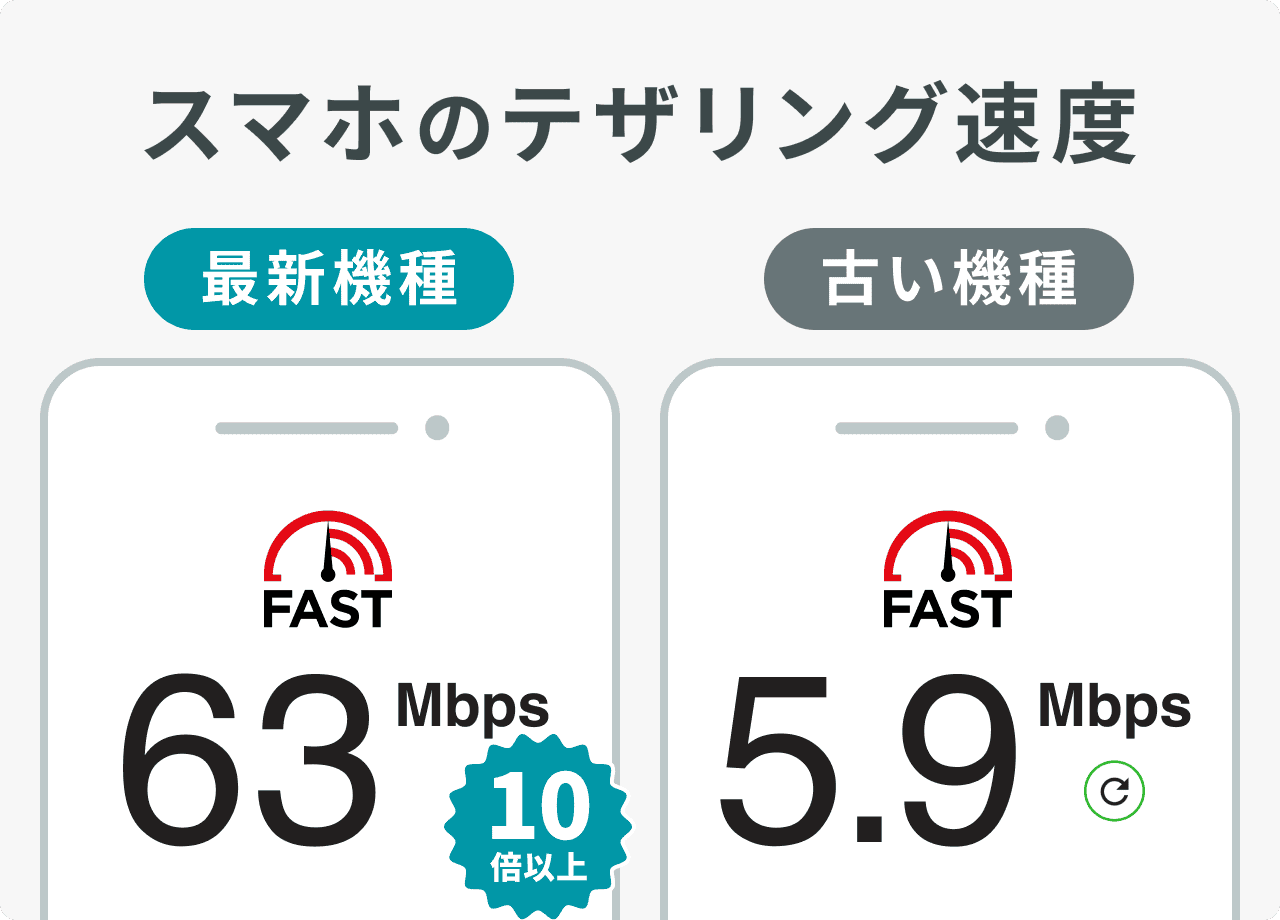 ※測定環境:大阪市内の5Gエリア / 最新機種と古いスマホで比較
同じ場所・同じ回線にもかかわらず、端末のスペックだけで速度に10倍以上の差が出ました。「使わなくなった古いスマホをルーター代わりにしよう」と考えている方は要注意です。
さらに厄介なのが体感速度です。最新機種では63Mbpsと十分な数値が出ていますが、スマホ側の中継処理がボトルネックになるのか、実際の業務(オンラインMTGや重いファイルの送受信)ではもたつきを感じ、支障が出るレベルでした。
ホームルーター(L13)の実測値(爆速だが瞬断に注意)
次に、SIMフリーのホームルーター(Speed Wi-Fi HOME 5G L13)での計測結果です。
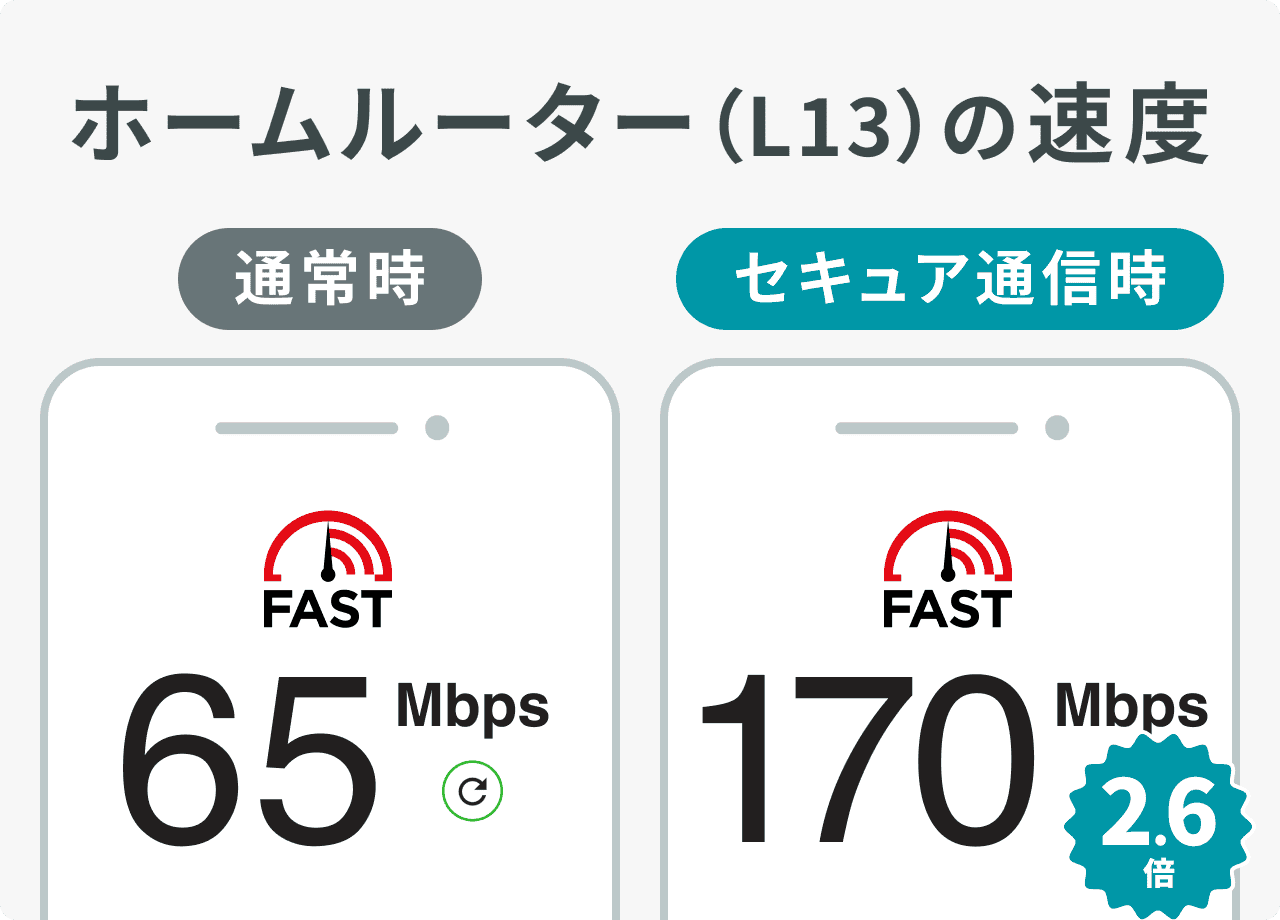 ※測定環境:大阪市内の5Gエリア / Speed Wi-Fi HOME 5G L13を使用
通常時の速度は約65Mbpsと、最新スマホのテザリング(63Mbps)とほぼ同じ数値でした。しかし、ルーターが専用で通信処理を担うため体感のレスポンスが段違いに良く、非常に快適です。
さらに、セキュア通信(Cloudflare One)を利用した状態では、2.6倍の170Mbpsまで速度が跳ね上がりました。仕事用のメイン回線として申し分ないポテンシャルを持っています。
【まとめ】実測してわかったリアルな評価
- テザリングは仕事のメイン回線には不向き:数値が良くても体感でラグが生じやすい。古いスマホの使い回しはさらに非推奨。
- ホームルーター(L13)は必須級:速度・安定感ともに実用レベル。
- 【唯一の弱点】5Gの瞬断に注意:L13であっても、数日に1回程度、5GのWi-Fiが一瞬途切れる現象が発生しました。再接続ですぐ直りますが、オンラインMTGが1日中ギッシリ詰まっている人には少しストレスになるかもしれません。
最大14,000ポイント還元
楽天モバイルのホームルーター化でよくある質問
設定中につまずくポイントやよくある質問を紹介します。
Q.初期設定をしてもネットが繋がらない場合はどうしたらよい?
A.初期設定の手順をもう一度見直しましょう。
- SIMカードが正しく挿入されているか
- APN設定情報が正しく入力されているか
ルーターの再起動や、電源を切った状態でSIMカードを一度抜いてICチップを拭き、再度挿入し直すことで解決するケースもあります。
Q.通信速度が遅い・圏外になる場合はどうしたらよい?
A.Wi-Fiの周波数帯を切り替えてみましょう。
Wi-Fiの周波数帯は障害物に強い2.4GHzや速度が速い5GHzなど、特徴があります。周波数帯を切り替えることで通信速度が改善することがあります。
切り替えても速度が変わらない場合は、夜間などの混雑しやすい時間帯を避けて利用してみましょう。
また、楽天モバイル側で一時的な通信障害や基地局のメンテナンスが起きている可能性もあります。公式サイトで障害情報を確認してみましょう。
Q.ホームルーター用に「データタイプ」で契約できる?
A.2026年6月時点では、データタイプは新規申し込みが一時停止されています。
データタイプは2026年3月5日より新規受付が止まっているため、これから固定回線化する場合は通常タイプ(Rakuten最強プラン)で契約します。最新の取り扱いは公式サイトで確認してください。
Q.解約金や契約期間の縛りはある?
A.契約期間の縛りはなく、1年以上の利用で解約事務手数料は0円です。
1年以内の解約でも、Rakuten最強プランなら最低利用料1カ月分(税込1,078円)のみで、高額な違約金はかかりません。
まとめ
楽天モバイルはデータ使い放題にもかかわらず月額3,278円(税込)で利用できるので、Wi-Fi代わりとして使うにはおすすめのサービスです。
本記事を参考にしながら、自分のネット回線の利用方法に合わせて、楽天モバイルを契約してみてはいかがでしょうか。
特に、動画視聴やWeb・在宅ワークが中心で通信費を抑えたい人、工事ができない賃貸や引っ越しが多い人には、楽天モバイルのホームルーター化がぴったりです。まずはSIMだけ契約して自宅の電波を確かめ、問題なければそのままWi-Fi代わりに使ってみてください。
最大14,000ポイント還元
関連記事



機器、サービスの価格、スペック等の詳細情報は、必ず各公式サイトでご確認ください。




Soldi編集部は「おうちのお金をスマートに」をコンセプトにコンテンツの配信を行っています。