
ソフトバンク光の設定方法がわからずお困りですか?
自分で設定するのはハードルが高くて難しそうと感じている方も多いはずです。
結論からお伝えすると、 ソフトバンク光は2ステップで誰でもかんたんに設定することができます。
本記事では、ソフトバンク光の設定前に準備するものや、接続・設定方法、おすすめの設定サポートサービスについてそれぞれわかりやすく解説していきます。
ソフトバンク光の設定でお悩みの方は、ぜひ最後までご覧ください。

※ 本記事の価格は全て税込み表記です。
最大81,680円(税込)を還元!
ソフトバンク光の設定前に準備するもの
(画像引用:会員ページログイン | インターネット・固定電話 | ソフトバンクク)
ソフトバンク光を設定する前に、契約書類や接続機器など以下4点を事前に準備してください。
ソフトバンク光の設定前に準備するもの
設定前に必要なものの詳細をそれぞれ確認していきましょう。
最大81,680円(税込)を還元!
契約書面
契約書面(インターネットご利用開始のご案内)は、ソフトバンク光を利用するために必要な契約情報などが記載された重要な書面です。
主に以下の内容が記載されています。
「ご利用開始のご案内」に記載されている主な内容
- お申し込み内容(契約時のオプションサービスなど)
- カスタマーID
- Yahoo! JAPAN ID
- Yahoo! JAPAN パスワード
- Yahoo! BBメールアドレス
- S-ID(認証ID)
- 認証パスワード
「インターネットご利用開始のご案内」は、以下2種類の方法で届くので、それぞれ解説していきます。
インターネットご利用開始のご案内の送付方法
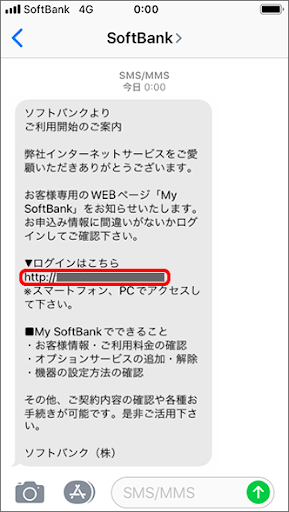
メール(SMS)の場合
(画像引用:「ご利用開始のご案内」とはなんですか?[SoftBank 光/SoftBank Air/おうちのでんわ/Yahoo! BB])
メール(SMS)は、申し込みから2営業日程度で届きます。
ただし、工事日が未確定の場合は工事日決定後順次送付されるので、通常よりも届くのが遅くなるので注意が必要です。
メール(SMS)が届いたら、以下を参考に、ソフトバンク光の初期登録作業を完了させて下さい。
初期登録の手順
- メール(SMS)本文に記載されているログインはこちら(httpから始まるURL)を選択する
- 3つの情報(ご登録の電話番号・ご利用場所郵便番号・ご契約者の生年月日)を入力する
- お客様情報を選択する
- ご契約内容(カスタマーIDなど)が表示される
- 利用開始に必要な案内が表示されるので内容を確認する
- 初期登録(ボタン)を選択して初期登録を完了させる
お客様専用ページにうまくログインできない時は、以下4つの対処法をそれぞれ試してみましょう。
お客様専用ページへログインできない時の対処法
- 入力した契約情報がソフトバンクが提供するサービスのものか確認する
- 契約者または登録者の生年月日が入力されているか確認する
- 電話番号や利用場所郵便番号に「-(ハイフン)」が入っていないか確認する
- 引っ越し手続き中の場合、引っ越し元住所、引っ越し先住所の両方の郵便番号を入力してみる
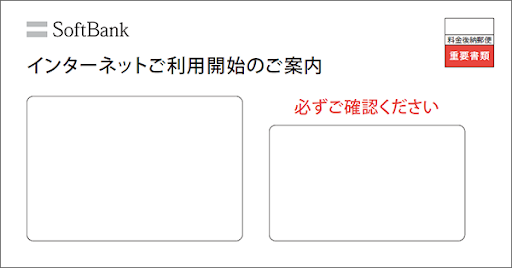
書面(インターネットご利用開始のご案内)の場合
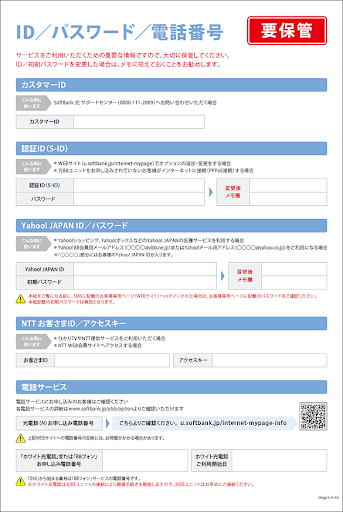
(画像引用:「ご利用開始のご案内」とはなんですか?[SoftBank 光/SoftBank Air/おうちのでんわ/Yahoo! BB)
書面の場合、上記のような「インターネットご利用開始のご案内」と書かれた葉書または封筒が届きます。
インターネットご利用開始のご案内が届く時期は、ソフトバンク光の申し込みからおよそ1週間から10日です。
最大81,680円(税込)を還元!
NTT提供機器(NTTロゴ入りの機器)
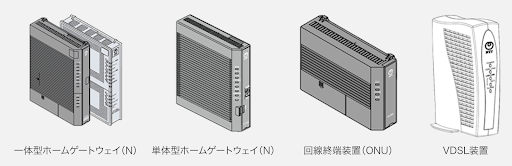
NTT提供機器(NTTロゴ入りの機器)は、ONUやホームゲートウェイ(N)など全部で以下4種類あります。
NTT提供機器の種類
- 一体型ホームゲートウェイ(N)
- 単体型ホームゲートウェイ(N)
- 回線終端装置(ONU)
- VDSL装置
各機器の特徴や型番、種類は以下のとおりです。
| 機器名 | 特徴 | 主な型番や種類 |
|---|---|---|
| ONU | 宅内に引き込まれる光ファイバーケーブルを接続する機器 | ・GE-xxx ・GV-xxx |
| ホームゲートウェイ | パソコンや電話機などを接続する機器 | ・ONU一体型ホームゲートウェイ(PR-xxx) ・VDSL装置一体型ホームゲートウェイ(RV-xxx) ・単体型ホームゲートウェイ(RT-xxx) ・小型ONU対応ホームゲートウェイ(RS-xxx) ・XG-xxx |
| VDSL装置 | 集合住宅のVDSL方式を契約している場合に設置する機器 | ・VDSL-xxx ・VH-xxx |
ソフトバンク光を新規で契約した場合、遠隔による工事の場合工事日までに郵送または、工事日に工事担当者がNTT提供機器を持ち込みます。
派遣工事なしの場合や転用・事業者変更の場合は、すでに設置済みのNTT機器をそのまま使うことになるので、これまで使っていた機材を廃棄しないようにして下さい。
また、契約状況によって、ソフトバンク光で利用するNTT提供機器の種類は異なるので注意しましょう。
最大81,680円(税込)を還元!
光BBユニット(ソフトバンクロゴ入りの白い機器)
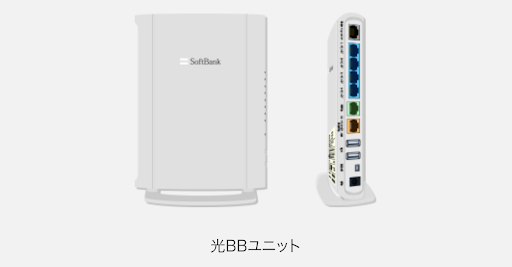
(画像引用:光BBユニットを設定する | SoftBank 光)
光BBユニットは、月額513円(税込)で有料レンタルすることができる、ソフトバンクロゴ入りの白いブロードバンドルータです。
ソフトバンク光で、以下4つの機能を利用するために必要な機材になります。
光BBユニットで利用できる機能
- Wi-Fiマルチパック
- 光電話(N)/光電話機能
- BBフォン
- ホワイト光電話
光BBユニットは「E-WMTA2.4・E-WMTA2.3・E-WMTA2.2・E-WMTA2.1」4種類の型番が存在して、以下のとおり仕様が異なります。
| 型番 | 通信速度(上り/下り) |
|---|---|
| E-WMTA2.4 E-WMTA2.3 | 最大1Gbps |
| E-WMTA2.2 | 最大1Gbps |
| E-WMTA2.1 | 最大100Mbps |
本機にはWi-Fi機能も搭載されているので、光BBユニットをレンタルすれば別途、無線LANルーターを自分で用意する必要がありません。
光BBユニットは、回線工事日の3日前まで、事業者変更の場合は切替日の3日前までに契約先住所宛てに届きます。
最大81,680円(税込)を還元!
LANケーブルや電源アダプター
ソフトバンク光を利用するにあたり、機器同士を接続する際に、以下のケーブル類が必要になります。
接続に必要なもの
- LANケーブル
- 電源アダプター
- USBケーブル
接続に必要な各種ケーブルや電源アダプターは、NTT提供機器(NTTロゴ入りの機器)や、光BBユニット(ソフトバンクロゴ入りの白い機器)などに同梱されているので、基本的に別途購入する必要はありません。
最大81,680円(税込)を還元!
ソフトバンク光の設定方法
書面や機器の準備ができたら、以下の手順にしたがって、ソフトバンク光の接続・設定をおこないましょう。
ソフトバンク光の設定方法(光BBユニットを利用した場合)
それぞれ解説していきます。
最大81,680円(税込)を還元!
NTT機器と光BBユニットを接続する
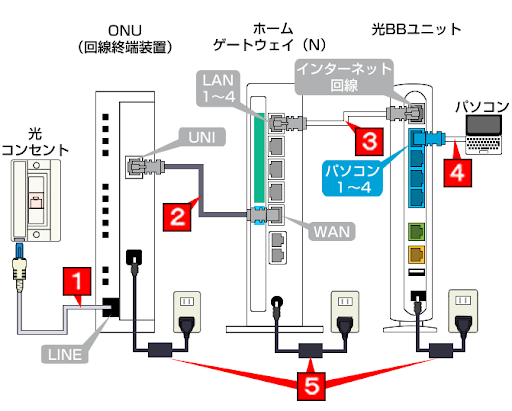
(画像引用:らくらく配線ツール | インターネット | ソフトバンク)
まず、以下の手順に従ってNTT機器と光BBユニットを接続していきます。
ソフトバンク光 インターネットの接続方法
- SoftBank 光 スピードアップのチェックポイント!へアクセスする
- ONUのUNIポートとホームゲートウェイ(N)のWANポートをLANケーブルで接続する
- ホームゲートウェイ(N)のLAN1~4のいずれかのポートと、光BBユニットのインターネット回線ポートをLANケーブルで接続する※1
- 光BBユニットのパソコン1~4のいずれかのポートと、パソコンのLANポートをLANケーブルで接続する※2
- ONUの電源アダプターを接続する
- ホームゲートウェイ(N)の電源アダプターを接続する
- 光BBユニットの電源アダプターを接続する
- 光BBユニットの電源ランプとインターネット回線ランプの点灯を確認する
- パソコンの電源を入れる
- インターネットに接続できることを確認する(優先接続)
※1 光BBユニット同梱の灰色コネクタのLANケーブル
※2 光BBユニット同梱の青色コネクタのLANケーブル
上記設定が済んだら、パソコンでインターネットに接続して、問題なくホームページが表示できるかどうか確認しましょう。
最大81,680円(税込)を還元!
Wi‒Fiの設定をする
配線・設定作業が終わったら、Wi-Fiの設定をしましょう。
注意
光BBユニットの機能で無線LANサービスを利用する場合、「Wi-Fiマルチパック」の契約が必要です。
ソフトバンク光の光BBユニットで無線LAN接続する方法は以下の2種類です。
Wi‒Fi設定方法
それぞれ解説していきます。
スマホでWi-Fiを使う場合の設定方法
スマホでWi-Fiを使う場合の設定方法は以下の3種類です。
光BBユニットでWi‒Fiを使う方法(E‒WMTA 2.4の場合)
- 自動で設定する
- QRコードで設定する
- 手動で設定する
Wi-Fiに接続したいパソコンやスマートフォン、タブレット、ゲーム機などがWPS対応機器であれば、SSID(パスワード)を入力せずに無線LANの設定をおこなうことができます。
WPSに対応していない端末やiOS端末を接続したい場合は、以下の手順に従ってQRコードまたは手動で設定して下さい。
QRコードで設定する方法
- スマホのカメラアプリを利用して、送付された機器に同梱されているQRコードを読み取る
- 読み取り内容を選択する
- 接続を選択する
手動で設定する方法
- ホーム画面から設定をひらく
- Wi-Fi設定をひらいてWi-FiをONにする
- 光BBユニット側面のラベルに記載されているSSID・暗号キー(PSK‒AES)を確認する
- 確認したSSIDと同じ名前のアクセスポイントを選択する
- パスワードや暗号キー(PSK-AES)を入力する
- 接続を選択する
- 接続済みまたはチェックマークがついているか確認する
パソコンでWi-Fiを使う場合の設定方法
パソコンでWi-Fiを使う場合の設定方法は、以下の2種類です。
光BBユニットでWi‒Fiを使う方法(E‒WMTA 2.4の場合)
- 自動で設定する
- 手動で設定する
お持ちのパソコンがWPSに対応していれば、SSIDを入力せずに無線LAN接続することができます。
接続する機器がWPSに対応していない場合は、OSごとに以下の手順に従って設定しましょう。
Windows 10の場合の手順
- ネットワークアイコンを選択する
- SSIDと暗号キー(PSK‒AES)を確認する
- ネットワークの一覧から同じ名前のアクセスポイントを選択する
- 接続を選択する(自動的に接続にチェックを入れる)
- 暗号キー(PSK-AES)を入力して次へを選択する
- デバイスに自動的に接続するかどうかの確認メッセージが表示された場合、はいを選択する
- 接続済みになっているか確認する
Mac OS X 10.7 以降の場合の手順
- メニューからシステム環境設定を選択する
- ネットワークからWi-Fiを選択する
- Wi-FiをONにする
- SSIDと暗号キー(PSK‒AES)を確認する
- ネットワーク名(SSID)のプルダウンから同じ名前のアクセスポイントを選択する
- パスワード欄に暗号キー(PSK-AES)を入力して接続を選択する
- 状況が接続済みになっているか確認する
最大81,680円(税込)を還元!
ソフトバンク光のおすすめ設定サポートサービス4選
ソフトバンク光の接続設定で使えるサポートサービスは、以下の4つです。
- 無料サポートサービス
- 有料サポートサービス
-
- らくらく配線ツール
-
- BBサポートワイドサービス
- 光セットアップサポート
- リモートサポート(N)
最大81,680円(税込)を還元!
らくらく配線ツール:無料
ソフトバンク光では、利用者の環境ごとに開通工事後の機器の接続方法をわかりやすく解説してくれる「 らくらく配線ツール」を無料で利用することができます。
らくらく配線ツールを利用する際は、事前に以下3点を確認しておきましょう。
らくらく配線ツール利用前の確認事項
- 光BBユニットの有無
- NTTロゴ入り機器の種類
- 光コンセントの有無
らくらく配線ツールは選択式となっており、配線方法を動画やイラストで確認することができるので、PC初心者でもかんたんに使うことができます。
ソフトバンク光の配線や初期設定の仕方がわからず困った時は、まず無料のらくらく配線ツールにアクセスしてください。
最大81,680円(税込)を還元!
BBサポートワイドサービス:月額330円(税込)〜
(画像引用:BBサポートワイドサービス | インターネット・固定電話)
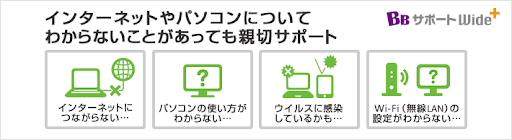
BBサポートワイドサービスは、有料で365日(24時まで)専門のスタッフが電話・リモートサポートや、電話で相談内容が解決しない場合など訪問サポートしてくれるサービスです。
月額料金はBBサポートワイドのランクによって、それぞれ以下のように異なります。
| 月額料金 | 電話/リモートサポート | 訪問サポート | |
|---|---|---|---|
| BBサポートワイドプラス会員 | 550円(税込) | インシデント料無料 | 訪問基本料金 5,500円(税込)/訪問1回 + 訪問サポートメニュー料金 |
| BBサポートワイド会員 | 330円(税込) | 1,980円(税込)/1インシデント | 訪問基本料金 5,500円(税込)/訪問1回 + 訪問サポートメニュー料金 |
| 非会員 | - | 3,300円(税込)/1インシデント | 訪問基本料金 7,480円(税込)/訪問1回 + 訪問サポートメニュー料金 |
※宿泊交通費などが発生する場合は当日訪問スタッフより現金にて実費精算
Wi-Fi(無線LAN)の設定がわからずインターネットにつながらなかったり、パソコンの使い方でわからないことがあった場合は、BBサポートワイドサービスを利用しましょう。
BBサポートワイドサービス利用のお問い合わせ窓口は以下のとおりです。
BBサポートワイドサービス窓口
電話番号:0800-1003-888
通話料:無料
電話番号:092-288-5338
通話料:有料
電話・リモートサポートサービス対応時間:午前9時〜午前0時(年中無休)
訪問サポートサービス対応時間:午前10時〜午後7時(年中無休)
電話受付時間:24時間
※サービス対応時間以外は電話予約システムにて予約可能
最大81,680円(税込)を還元!
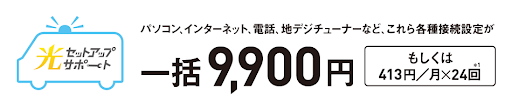
光セットアップサポート:一括9,900円(税込)
(画像引用:光セットアップサポート | インターネット・固定電話)
光セットアップサポートは、専門のスタッフがソフトバンク光の工事日(同日)に、設置からパソコンやインターネットの接続設定、オプションサービスの初期セットアップをサポートしてくれるサービスです。
利用料金は基本パック(各1台)9,900円(税込)となっており、以下の設定を全てサポートしてくれます。
光セットアップサポート
- 配線(LANケーブル接続)
- Wi-Fi接続設定(1台のみ)
- メッシュWi-Fi ルーター設定(申込んでいる場合)
- 配線(モジュラーケーブル接続)
- BBセキュリティ設定
- PCメール設定
- 地デジチューナー(R)設定
- 地デジアプリ視聴設定
- 電話接続設定
別途オプションで、Wi-Fi接続設定の台数を追加したり、プリンタの設定、スマート家電の接続設定などを依頼することも可能です。
また、訪問予定日の前日以降にキャンセルする場合、取消料として7,480円(税込)が発生する場合があるので注意して下さい。
ソフトバンク光の配線や初期設定を全てプロに任せたい人は、光セットアップサポートを利用してみてはいかがでしょうか。
最大81,680円(税込)を還元!
リモートサポート(N):月額550円(税込)
(画像引用:リモートサポートサービス(N) | インターネット・固定電話)
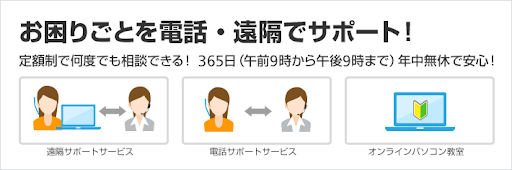
リモートサポート(N)は、パソコン・周辺機器・ソフトウェアなどでわからないことがあった時に、電話オペレータの遠隔操作などでトータルサポートを受けられるサービスです。
月額利用料金は550円(税込)の定額制でオペレーターに何度でも相談することができます。
また、パソコンやタブレットの操作や活用方法をわかりやすくまとめたオンライン講座も豊富に揃っているのもポイントです。
ソフトバンク光開通後もサポートサービスを利用したい人は、リモートサポート(N)オプションへ加入しましょう。
最大81,680円(税込)を還元!
よくある質問
最後に、ソフトバンク光の設定に関するよくある質問に回答していきます。
よくある質問
最大81,680円(税込)を還元!
光BBユニットのレンタルを申し込んでいるかわからない場合は?
光BBユニットのレンタルを申し込んでいるかわからない場合は、My SoftBankから以下の手順で確認してください。
認証ID(S-ID)とパスワードは、「インターネットご利用開始のご案内」に記載されているので、お手元に用意した上で作業をおこないましょう。
光BBユニットレンタル加入済みか確認する方法
- My SoftBankにアクセスする
- 認証ID(S-ID)とパスワードを入力してログインする
- 光BBユニットレンタルの項目が加入済みになっているか確認する
ソフトバンク光のおうち割 光セットとは?
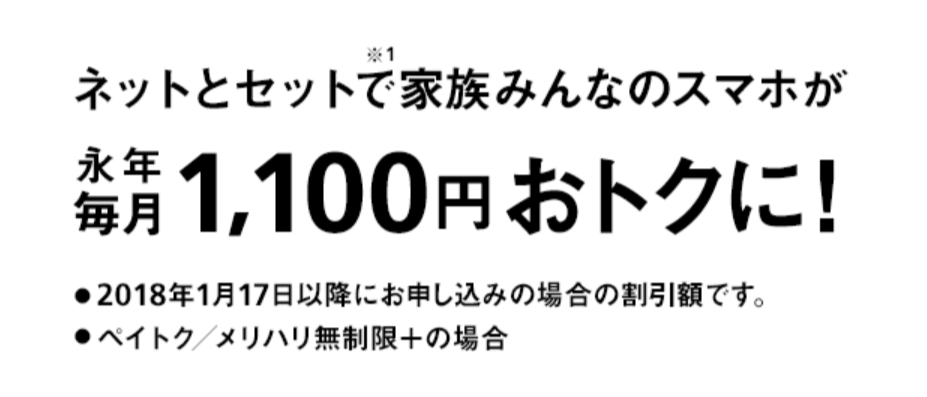
「おうち割 光セット」は、ソフトバンク回線のスマホやタブレット、Wi-Fiルーター、モバイルシアターを契約中の人が、ソフトバンク光に加入すると、1回線につき月額料金が永年毎月1,100円(税込)おトクになるサービスです。
ソフトバンク回線を利用している人は、おうち割 光セットを適用すれば、毎月の通信費を安く抑えることができます。
レンタル機器は解約後に返却する必要がある?
ソフトバンク光を解約した場合、レンタル機器は返却する必要があります。
ソフトバンクの機器の場合、送料元払いでソフトバンクの倉庫へ返却しましょう。
また、NTTのロゴ入り機器の場合、解約後に「回収キット」が届くので、同梱の着払い伝票を貼り付けて返送して下さい。
返送先などはこちらから確認できます。
ソフトバンク光が突然使えなくなった時の対処法は?
ソフトバンク光が突然使えなくなった時は、以下の対処法を試してみて下さい。
ソフトバンク光が突然使えなくなった時の対処法
上記の方法で解決しない場合は、サポートセンターにチャットで問い合わせましょう。
チャットサポート窓口
チャットで問い合わせる
オペレーター対応:10:00 ~ 19:00(年中無休)
※手続きにはS-ID(認証ID)とパスワードが必要
インターネットご利用開始のご案内を紛失した場合は?
インターネットご利用開始のご案内を紛失してしまっても、My SoftBankから以下の手順で内容を確認することができます。
My SoftBankでの手続き手順
- My SoftBankにアクセスする
- S-ID(認証ID)とパスワードを入力してログインする
- お客様情報から契約内容を確認する
市販の無線LANルーターは使える?
ソフトバンク光で、市販の無線LANルーターを利用することは可能です。
接続する機器によって、以下の手順でユーザー認証設定(PPPoE設定)をおこなう必要があります。
- ホームゲートウェイを利用する場合
- ONU/VDSL装置に接続する場合
- 光BBユニットに接続する場合
-
- セットアップメニューへアクセスする
- 機器設定用パスワードを設定する
- ユーザー名とパスワードを入力する
- 設定ウィザードに各情報を入力する
- 接続状況が接続中になっているか確認する
-
ユーザー認証設定(PPPoE設定)の設置方法がメーカーによって異なるので、購入元メーカーのサポートページを参考に設定する。
-
- 光BBユニットに有線または無線で機器を接続した状態で、セットアップメニューへアクセスする
- ユーザー名とパスワードを入力する
- 無線LANの設定から無線LAN機能停止設定を選択する
- 無線LAN機能を有効または無効に切り替える
- 光BBユニットを再起動する
上記設定をしてもうまくインターネットに繋がらない場合は、チャットサポートでオペレーターへ相談してみてください。
最大81,680円(税込)を還元!
まとめ
ここまで、ソフトバンク光を設定する前の事前準備から設定方法、おすすめの設定サポートについて解説してきましたがいかがだったでしょうか?
ソフトバンク光は、誰でもかんたんに2ステップで設定することができます。
パソコンに不慣れな方でも、無料の「らくらく配線ツール」や有料サポートサービスを使えば問題なく設定を完了させることができるので安心して下さい。
本記事を参考に、ソフトバンク光を設定してインターネットを利用できるようにしましょう。
最大81,680円(税込)を還元!

-
人気
-
価格
-
速度
-
-
-

-
- 10ギガ回線が最大6ヶ月間500円/月
- 最大106,000円のキャッシュバック
- 優待コード「SLDI」
- スマホ割で最大1,210円/月の割引*1
- 申込サイトへ
-
-
-
-

-
- 2ギガでこの料金
- 実質の月額料金戸建て3,112円!*6
- 実質の月額料金マンション2,387円!*6
- スマホ割で最大1,650円/月の割引*2*4
- 申込サイトへ
-

-
- 10ギガで特に安い
- 実質の月額料金戸建て3,743円!*5
- 実質の月額料金マンション2,698円!*5
- スマホ割なしでこの料金
- 申込サイトへ
-
-

-
- 実質の月額料金戸建て3,612円!*5
- 実質の月額料金マンション2,543円!*5
- 特典増額クーポン配布中
- 申込サイトへ
-
-

-
- 実質の月額料金戸建て4,469円!*5
- 実質の月額料金マンション2,929円!*5
- スマホ割で最大1,650円/月の割引*2
- 申込サイトへ
-

-
- 実質の月額料金戸建て3,636円!*5
- 実質の月額料金マンション2,316円!*5
- スマホ割で最大1,210円/月の割引*1
- 申込サイトへ
-


*注釈について
*税込表示
*2026年7月現在
*通信速度は みんそく を参照。
*1 ドコモ光セット割適用時。
*2 おうち光割セット適用時。
*3 auスマホはauスマートバリュー適用時。UQモバイルは自宅セット割適用時。
*4 NURO 光 でんわ契約必須。
*5 1ギガの料金。実質月額の計算方法:(3年間の月額料金の合計+初期費用+工事費-キャッシュバックや割引)÷36カ月
*6 2ギガの料金。実質月額の計算方法:(3年間の月額料金の合計+初期費用+工事費-キャッシュバックや割引)÷36カ月
*7 回線速度の参考元:みんなのネット回線速度

Soldi編集部は「おうちのお金をスマートに」をコンセプトにコンテンツの配信を行っています。